Searchable PDF text layer
VERSIÓN 6
Currentness under review. Whether this instrument remains applicable is under review. Consult the later instruments and source context below before relying on it.
Original page images are authoritative. Searchable text is the PDF text layer and may omit image text or contain extraction artifacts. Quote and verify against the page images.
Link directly to a passage with its anchor — for example #pdf-page-1 — to open it highlighted. This reference version is generated from the authority’s publication and does not replace it. Language: Spanish.
VERSIÓN 6

Instituto Nacional de Vigilancia de Medicamentos y Alimentos – Invima Director General Francisco Augusto Giussepe Rossi Buenaventura Directora de Dispositivos Médicos y otras Tecnologías Doris Yolima Gómez Parada Desarrollo de contenidos Clarena Cruz Fandiño Elsy Ramírez Cifuentes Juan Manuel Grisales Pérez Bogotá, D.C., julio de 2026
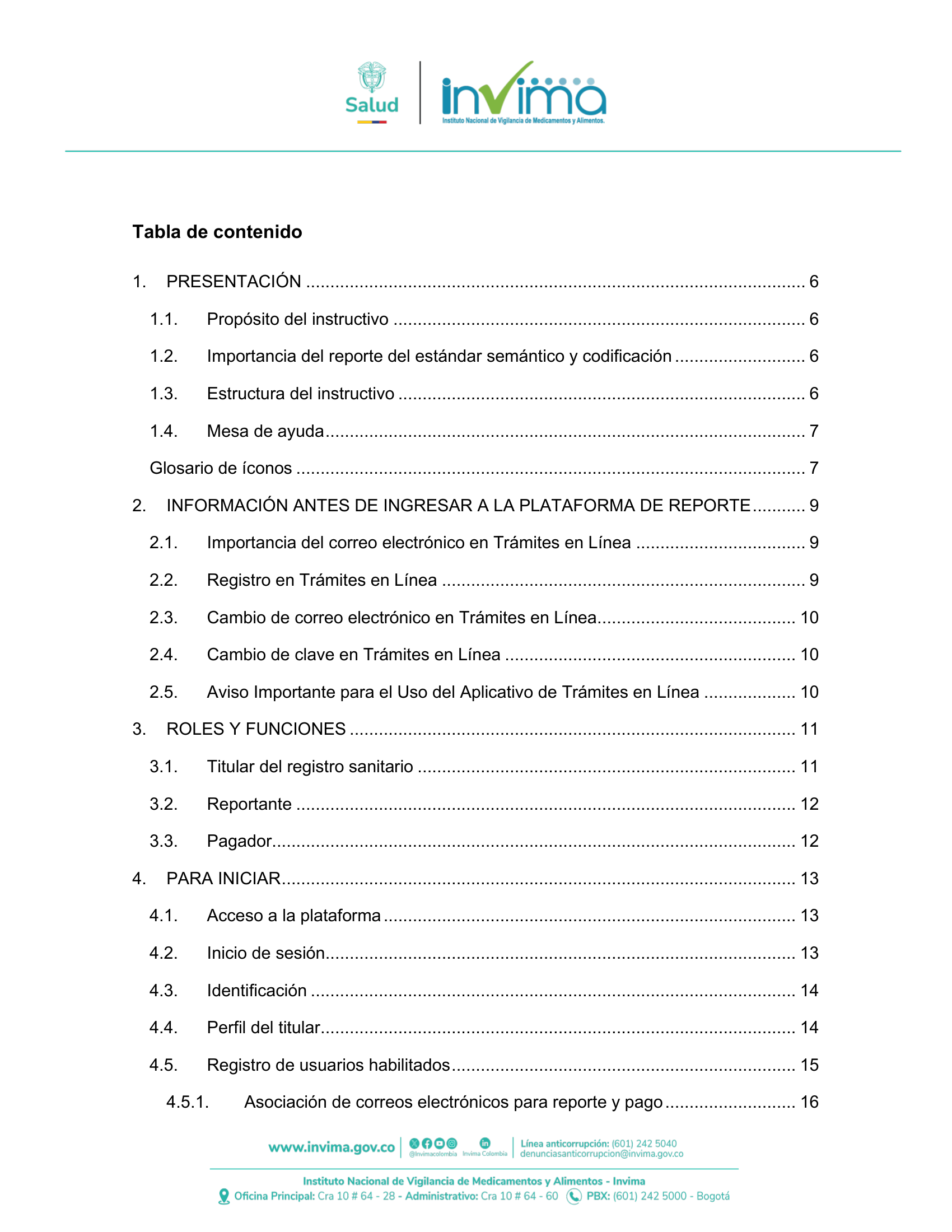
Tabla de contenido 1. PRESENTACIÓN ....................................................................................................... 6 1.1. Propósito del instructivo ..................................................................................... 6 1.2. Importancia del reporte del estándar semántico y codificación ........................... 6 1.3. Estructura del instructivo .................................................................................... 6 1.4. Mesa de ayuda ................................................................................................... 7 Glosario de íconos ......................................................................................................... 7 2. INFORMACIÓN ANTES DE INGRESAR A LA PLATAFORMA DE REPORTE ........... 9 2.1. Importancia del correo electrónico en Trámites en Línea ................................... 9 2.2. Registro en Trámites en Línea ........................................................................... 9 2.3. Cambio de correo electrónico en Trámites en Línea......................................... 10 2.4. Cambio de clave en Trámites en Línea ............................................................ 10 2.5. Aviso Importante para el Uso del Aplicativo de Trámites en Línea ................... 10 3. ROLES Y FUNCIONES ............................................................................................ 11 3.1. Titular del registro sanitario .............................................................................. 11 3.2. Reportante ....................................................................................................... 12 3.3. Pagador............................................................................................................ 12 4. PARA INICIAR .......................................................................................................... 13 4.1. Acceso a la plataforma ..................................................................................... 13 4.2. Inicio de sesión................................................................................................. 13 4.3. Identificación .................................................................................................... 14 4.4. Perfil del titular.................................................................................................. 14 4.5. Registro de usuarios habilitados ....................................................................... 15 4.5.1. Asociación de correos electrónicos para reporte y pago ........................... 16
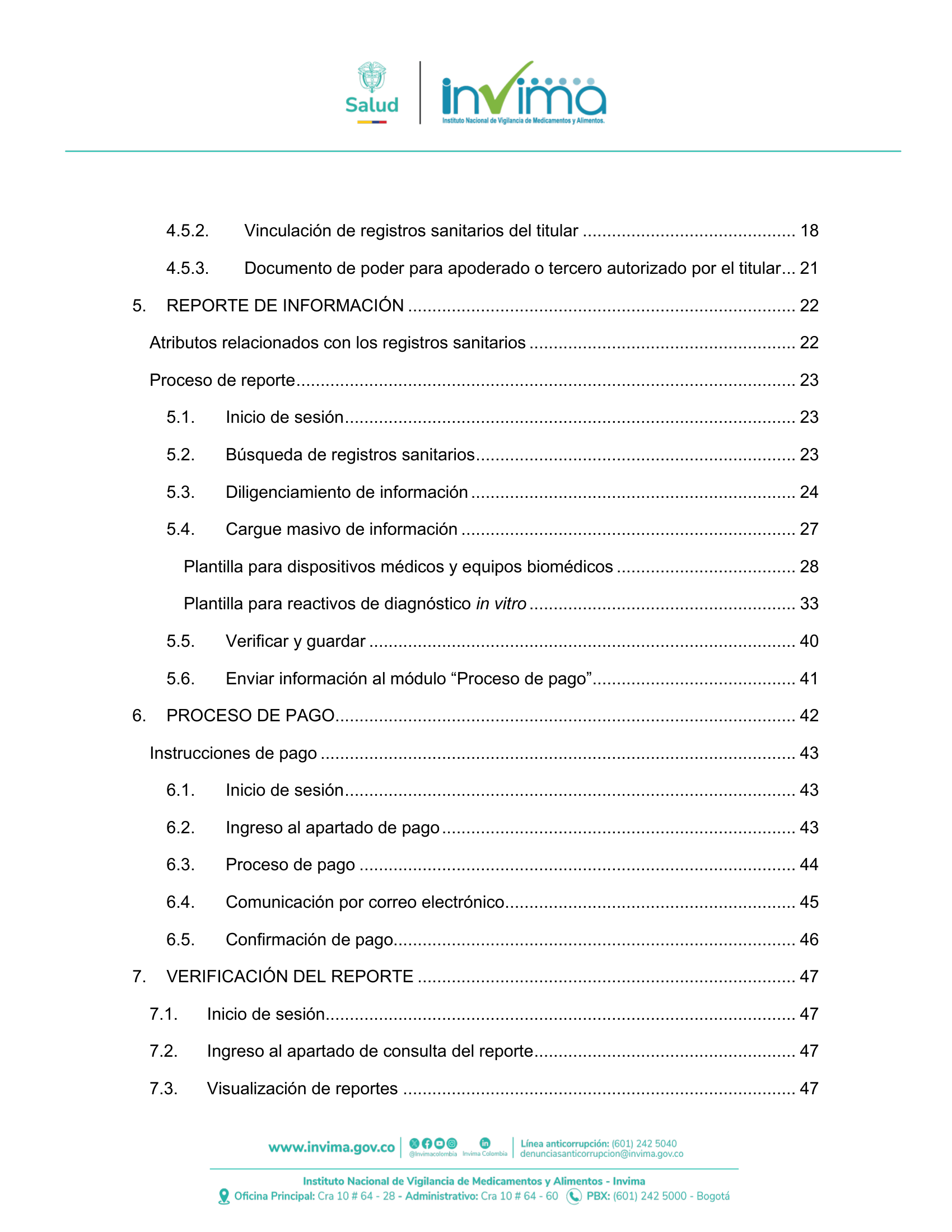
4.5.2. Vinculación de registros sanitarios del titular ............................................ 18 4.5.3. Documento de poder para apoderado o tercero autorizado por el titular ... 21 5. REPORTE DE INFORMACIÓN ................................................................................ 22 Atributos relacionados con los registros sanitarios ....................................................... 22 Proceso de reporte ....................................................................................................... 23 5.1. Inicio de sesión ............................................................................................. 23 5.2. Búsqueda de registros sanitarios .................................................................. 23 5.3. Diligenciamiento de información ................................................................... 24 5.4. Cargue masivo de información ..................................................................... 27 Plantilla para dispositivos médicos y equipos biomédicos ..................................... 28 Plantilla para reactivos de diagnóstico in vitro ....................................................... 33 5.5. Verificar y guardar ........................................................................................ 40 5.6. Enviar información al módulo “Proceso de pago”.......................................... 41 6. PROCESO DE PAGO............................................................................................... 42 Instrucciones de pago .................................................................................................. 43 6.1. Inicio de sesión ............................................................................................. 43 6.2. Ingreso al apartado de pago ......................................................................... 43 6.3. Proceso de pago .......................................................................................... 44 6.4. Comunicación por correo electrónico............................................................ 45 6.5. Confirmación de pago................................................................................... 46 7. VERIFICACIÓN DEL REPORTE .............................................................................. 47 7.1. Inicio de sesión................................................................................................. 47 7.2. Ingreso al apartado de consulta del reporte ...................................................... 47 7.3. Visualización de reportes ................................................................................. 47
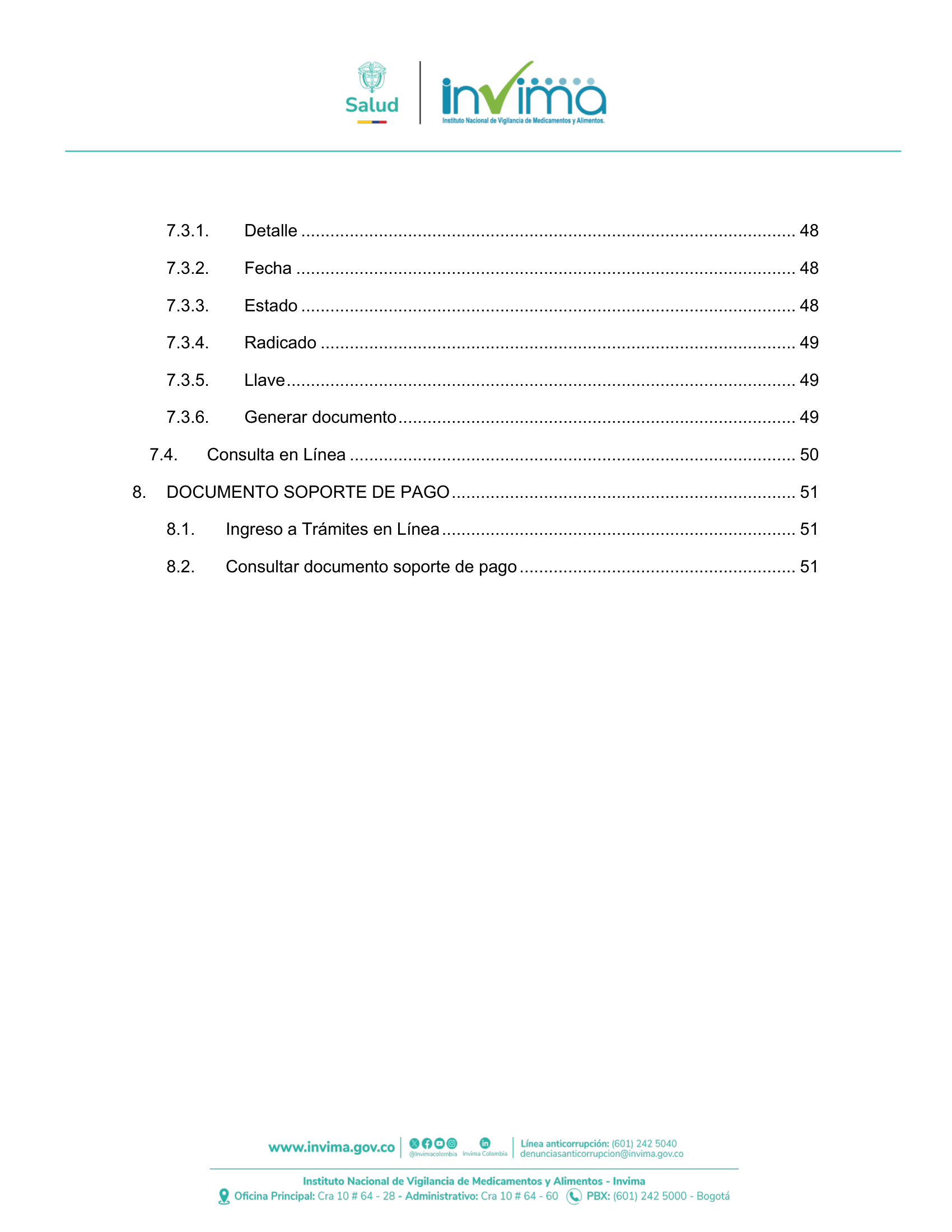
7.3.1. Detalle ...................................................................................................... 48 7.3.2. Fecha ....................................................................................................... 48 7.3.3. Estado ...................................................................................................... 48 7.3.4. Radicado .................................................................................................. 49 7.3.5. Llave ......................................................................................................... 49 7.3.6. Generar documento .................................................................................. 49 7.4. Consulta en Línea ............................................................................................ 50 8. DOCUMENTO SOPORTE DE PAGO ....................................................................... 51 8.1. Ingreso a Trámites en Línea ......................................................................... 51 8.2. Consultar documento soporte de pago ......................................................... 51
1. PRESENTACIÓN El instructivo para el manejo de la plataforma de reporte del estándar semántico y codificación de dispositivos médicos y reactivos de diagnóstico in vitro en Colombia, ha sido diseñado como documento de orientación para que los titulares de los registros sanitarios realicen de manera efectiva el reporte en la plataforma del Invima y cumplir con lo establecido en la Resolución 1405 de 2022. 1.1. Propósito del instructivo Brindar una guía paso a paso sobre el uso de la plataforma de reporte de estándar semántico y codificación de manera eficiente y precisa. A lo largo del documento encontrará instrucciones detalladas, consejos útiles y recordatorios importantes para la realización del proceso de reporte de información de manera exitosa. 1.2. Importancia del reporte del estándar semántico y codificación El estándar semántico es la herramienta que permite denominar un dispositivo médico y reactivo de diagnóstico in vitro de manera uniforme, facilitando su identificación, clasificación, trazabilidad e intercambio de información entre actores y agentes que están involucrados con su uso, comercialización, distribución, inspección, vigilancia y control. 1.3. Estructura del instructivo El presente instructivo cuenta con varias secciones, de manera que cada detalla un aspecto específico del proceso de reporte de estándar semántico y codificación de dispositivos médicos y reactivos de diagnóstico in vitro, iniciando por la descripción de los roles y funciones finalizando con el proceso de pago.
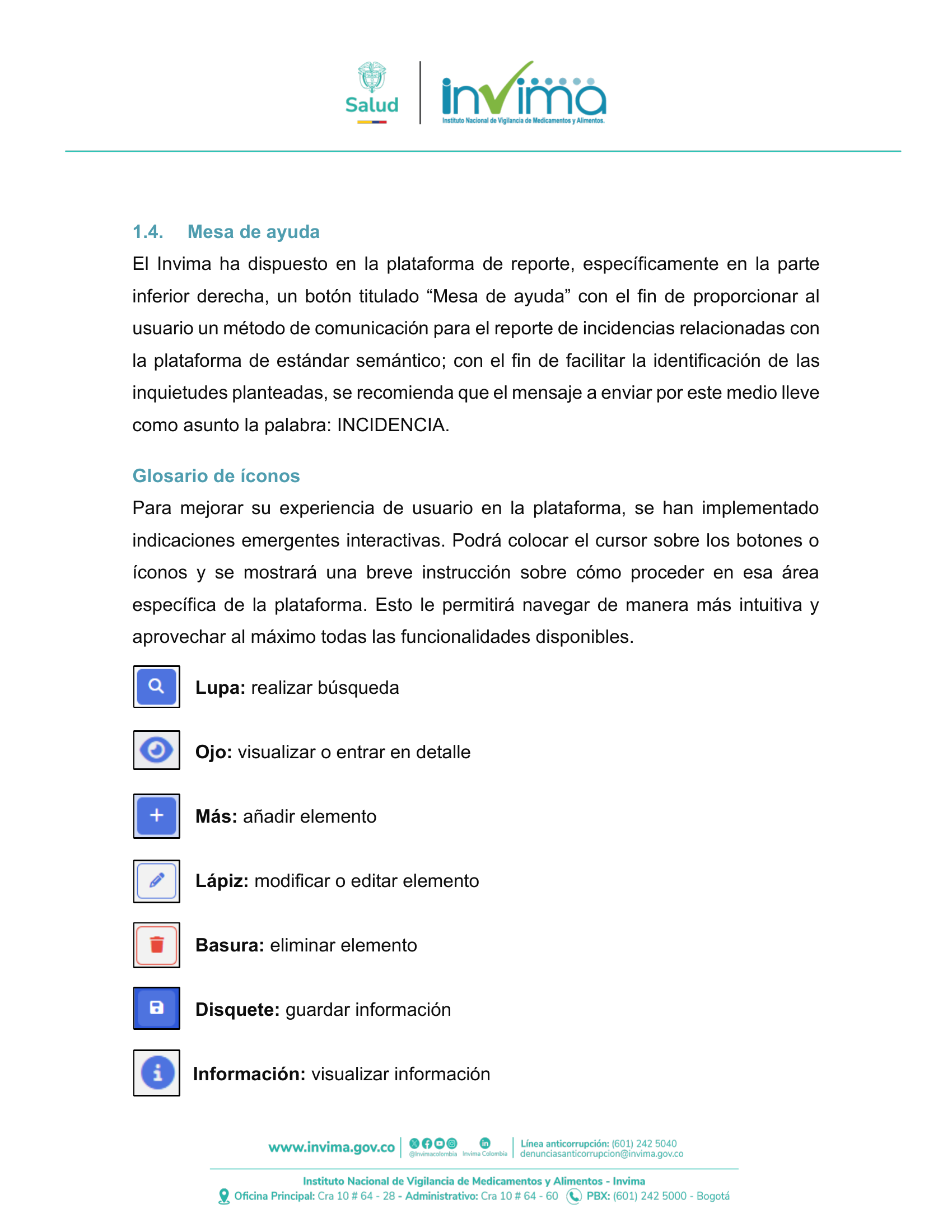
1.4. Mesa de ayuda El Invima ha dispuesto en la plataforma de reporte, específicamente en la parte inferior derecha, un botón titulado “Mesa de ayuda” con el fin de proporcionar al usuario un método de comunicación para el reporte de incidencias relacionadas con la plataforma de estándar semántico; con el fin de facilitar la identificación de las inquietudes planteadas, se recomienda que el mensaje a enviar por este medio lleve como asunto la palabra: INCIDENCIA. Glosario de íconos Para mejorar su experiencia de usuario en la plataforma, se han implementado indicaciones emergentes interactivas. Podrá colocar el cursor sobre los botones o íconos y se mostrará una breve instrucción sobre cómo proceder en esa área específica de la plataforma. Esto le permitirá navegar de manera más intuitiva y aprovechar al máximo todas las funcionalidades disponibles. Lupa: realizar búsqueda Ojo: visualizar o entrar en detalle Más: añadir elemento Lápiz: modificar o editar elemento Basura: eliminar elemento Disquete: guardar información Información: visualizar información
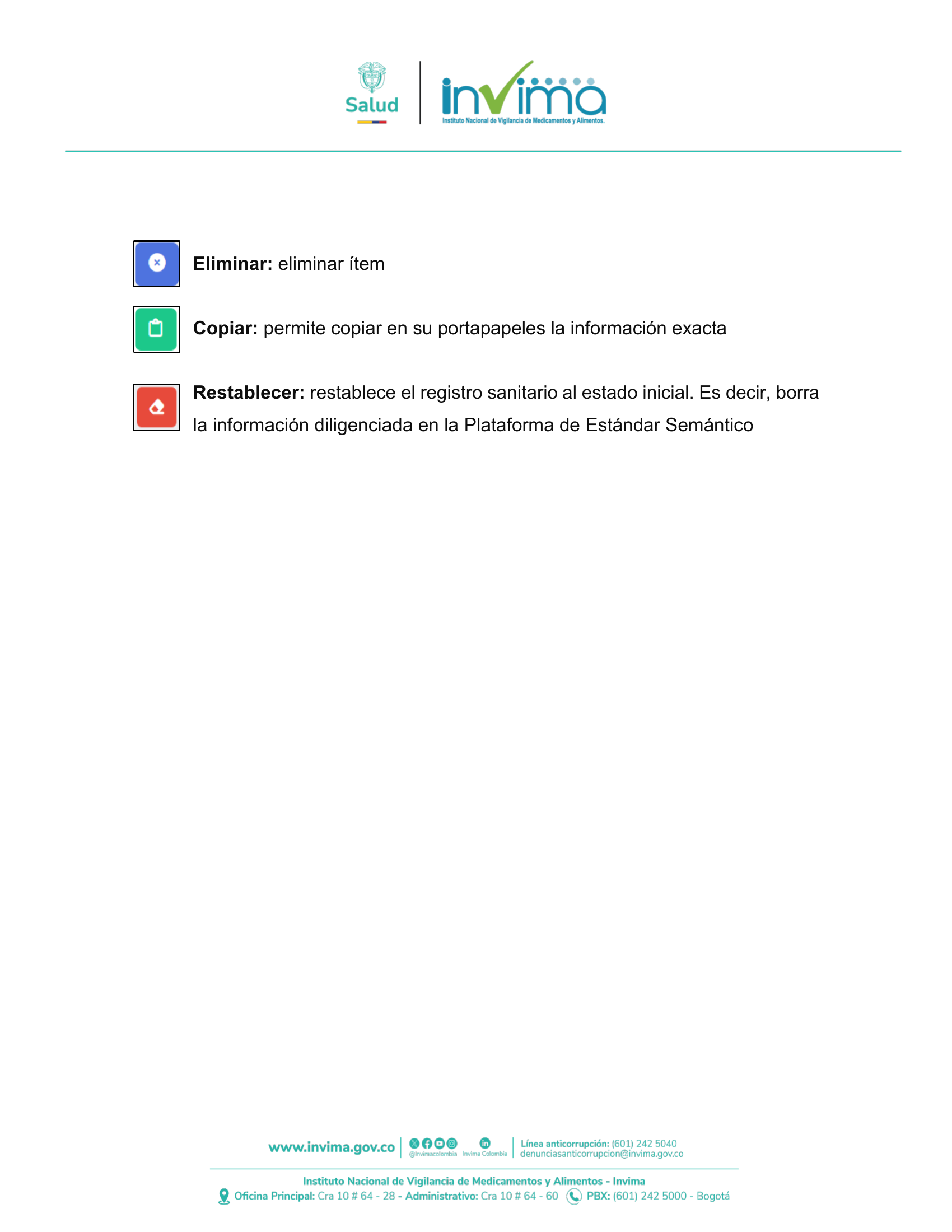
Eliminar: eliminar ítem Copiar: permite copiar en su portapapeles la información exacta Restablecer: restablece el registro sanitario al estado inicial. Es decir, borra la información diligenciada en la Plataforma de Estándar Semántico
2. INFORMACIÓN ANTES DE INGRESAR A LA PLATAFORMA DE REPORTE En esta sección encontrará la información que debe conocer antes de acceder a la plataforma de reporte de estándar semántico y codificación de dispositivos médicos y reactivos de diagnóstico in vitro. 2.1. Importancia del correo electrónico en Trámites en Línea El titular del registro sanitario debe tener a la mano el correo electrónico con el que se registró en Trámites en Línea, pues bajo ese mismo correo, deberá ingresar a la plataforma de reporte de estándar semántico. 2.2. Registro en Trámites en Línea El titular del registro sanitario debe contar con un usuario en la plataforma de Trámites en Línea del Invima. Si usted aún no está registrado en dicha plataforma, por favor siga las siguientes instrucciones para crear una cuenta: • Dé clic en el siguiente hipervínculo para dirigirse a Trámites en Línea. • Ubique el botón “Registrarse” y dé clic en él. • A continuación, aparecerá en pantalla un formulario. Diligéncielo en su totalidad y dé clic en “Registrar” en la parte inferior de la pantalla. • Una vez cuente con un usuario en Trámites en Línea, puede hacer uso del correo electrónico que diligenció en el formulario para ingresar en la plataforma de estándar semántico y codificación de dispositivos médicos y reactivos de diagnóstico in vitro.
2.3. Cambio de correo electrónico en Trámites en Línea En caso de contar con un usuario en Trámites en Línea, pero desea cambiar el correo electrónico previamente asociado, deberá seguir los siguientes pasos: • Dé clic en el siguiente hipervínculo para dirigirse a Trámites en Línea. • Utilice su usuario y clave para ingresar al aplicativo de Trámites en Línea. • Una vez dentro del aplicativo dé clic en el botón “Actualizar Datos”. • Allí podrá modificar los datos del formulario que desee actualizar. 2.4. Cambio de clave en Trámites en Línea En caso de olvidar su clave de Trámites en Línea y querer recuperar las credenciales de acceso a su cuenta, deberá realizar los siguientes pasos: • Dé clic en el siguiente hipervínculo para dirigirse a Trámites en Línea. • Ubique el botón “Olvidó su clave?” y de clic en él. • A continuación, podrá recuperar su clave por medio del usuario o del correo electrónico, respondiendo unas preguntas de seguridad que debió crear con anterioridad al momento de diligenciar el formulario de registro. 2.5. Aviso Importante para el Uso del Aplicativo de Trámites en Línea Antes de utilizar el aplicativo de Trámites en Línea, les solicitamos cordialmente realizar el procedimiento de eliminación de caché y cookies en su navegador. Esto garantizará un funcionamiento óptimo de la plataforma y evitará posibles inconvenientes técnicos. Para conocer los pasos detallados sobre cómo realizar esta limpieza, por favor acceda al siguiente enlace: https://enlinea.invima.gov.co/rs/images/InstructivoEliminacionmemoriacacheycooki es.pdf
3. ROLES Y FUNCIONES La plataforma cuenta con tres roles disponibles: titular del registro sanitario, reportante y pagador. Es importante comprender los roles para poder utilizar la plataforma de manera efectiva. 3.1. Titular del registro sanitario El titular del registro sanitario es el responsable principal de la gestión y reporte de la información relacionada con sus registros sanitarios en la plataforma, conforme al artículo 6 de la Resolución 1405 de 2022. Este rol lo adquiere de forma automática el correo registrado en Trámites en Línea y que ingrese a la plataforma del reporte. Sus funciones principales incluyen: • Acceder a la plataforma utilizando el correo electrónico registrado en Trámites en Línea. • Actualizar los datos de identificación como titular en el perfil de usuario. • Cargar y actualizar el poder para un tercero reportante. • Registrar los correos electrónicos de los usuarios que tendrán permiso para reportar y pagar en la plataforma. • Consultar y activar los registros sanitarios para su uso en la plataforma. ¡IMPORTANTE! El titular del registro sanitario solo debe tener un perfil en la plataforma de estándar semántico y codificación; es decir, bajo este único perfil se deben asociar todos los registros sanitarios otorgados a su nombre.
3.2. Reportante El rol de reportante es el encargado de ingresar y reportar la información solicitada en la plataforma conforme a los atributos establecidos en la Resolución 1405 de 2022. Sus funciones incluyen: • Acceder a la plataforma utilizando el correo electrónico asignado por el titular del registro sanitario. • Ingresar a los registros sanitarios asignados y completar la información solicitada. • Verificar la precisión de la información ingresada antes de guardar y finalizar el reporte. 3.3. Pagador El rol pagador es el responsable de realizar los pagos asociados con los servicios o acciones realizadas en la plataforma. Sus funciones incluyen: • Acceder a la plataforma utilizando el correo electrónico asignado por el titular del registro sanitario. • Seleccionar los elementos a pagar y proceder con el pago según las instrucciones proporcionadas. ¡IMPORTANTE! - A un solo correo se le pueden asignar, tanto el rol de reportante, como el rol de pagador al mismo tiempo. - El titular del registro sanitario, en su rol de titular, también tiene las funciones del rol reportante y pagador.
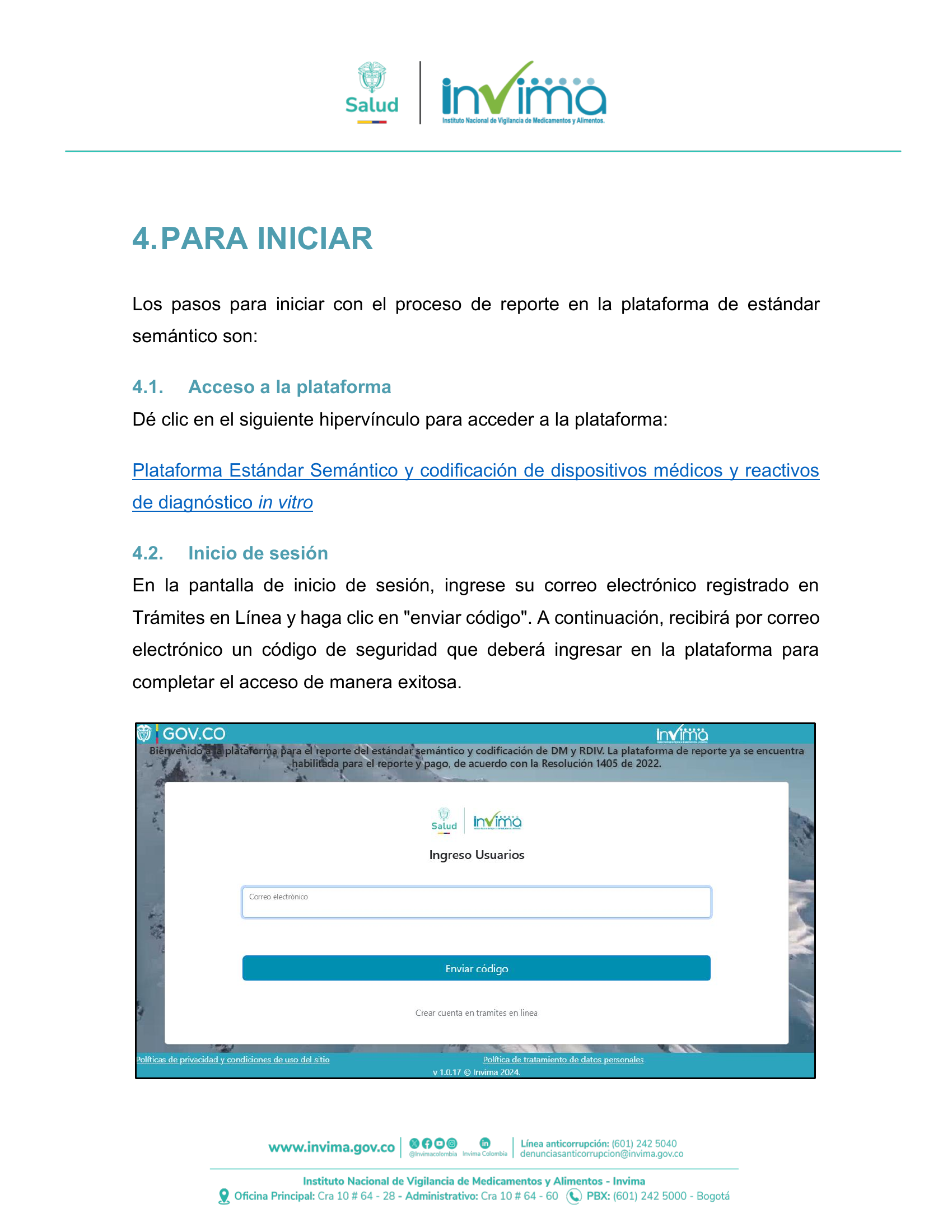
4. PARA INICIAR Los pasos para iniciar con el proceso de reporte en la plataforma de estándar semántico son: 4.1. Acceso a la plataforma Dé clic en el siguiente hipervínculo para acceder a la plataforma: Plataforma Estándar Semántico y codificación de dispositivos médicos y reactivos de diagnóstico in vitro 4.2. Inicio de sesión En la pantalla de inicio de sesión, ingrese su correo electrónico registrado en Trámites en Línea y haga clic en "enviar código". A continuación, recibirá por correo electrónico un código de seguridad que deberá ingresar en la plataforma para completar el acceso de manera exitosa.
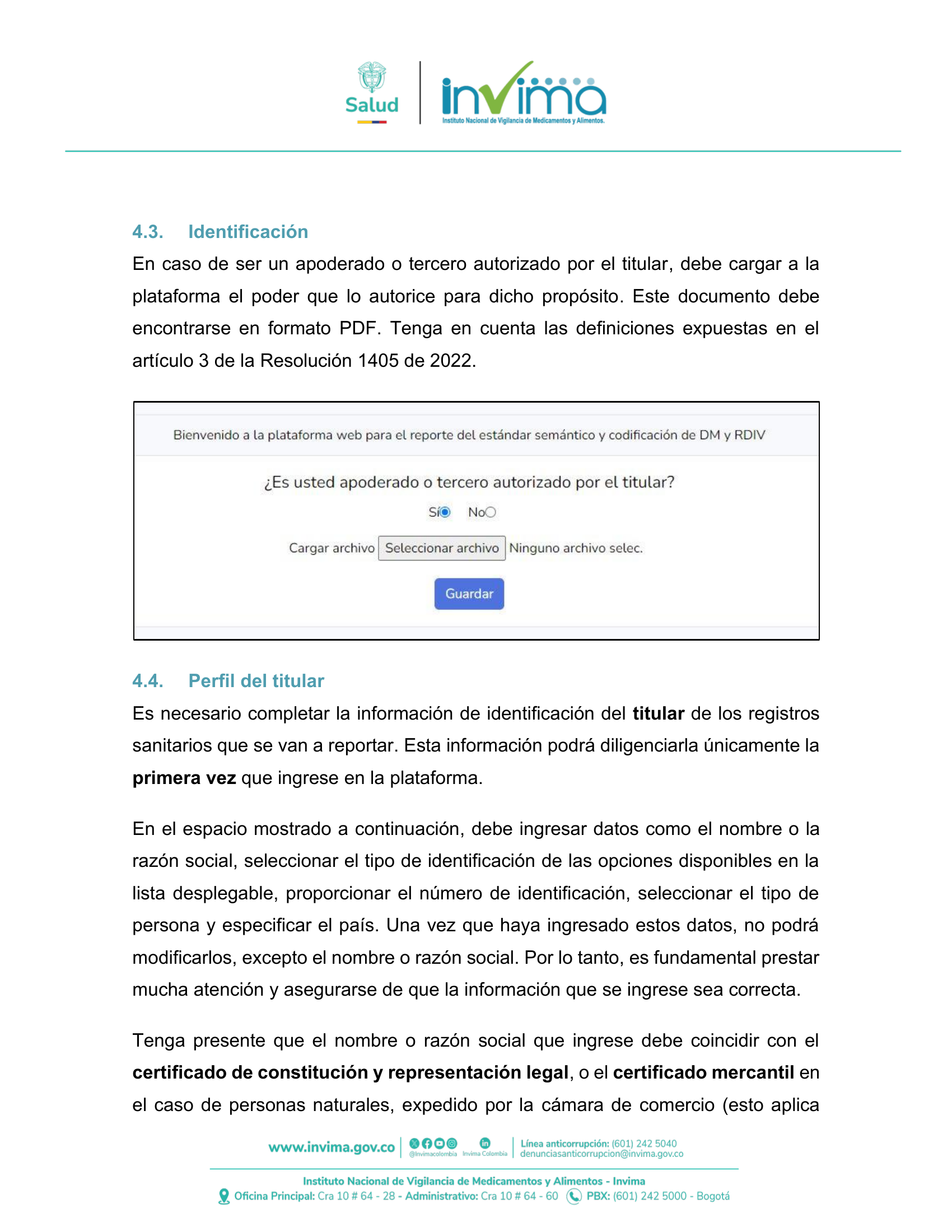
4.3. Identificación En caso de ser un apoderado o tercero autorizado por el titular, debe cargar a la plataforma el poder que lo autorice para dicho propósito. Este documento debe encontrarse en formato PDF. Tenga en cuenta las definiciones expuestas en el artículo 3 de la Resolución 1405 de 2022. 4.4. Perfil del titular Es necesario completar la información de identificación del titular de los registros sanitarios que se van a reportar. Esta información podrá diligenciarla únicamente la primera vez que ingrese en la plataforma. En el espacio mostrado a continuación, debe ingresar datos como el nombre o la razón social, seleccionar el tipo de identificación de las opciones disponibles en la lista desplegable, proporcionar el número de identificación, seleccionar el tipo de persona y especificar el país. Una vez que haya ingresado estos datos, no podrá modificarlos, excepto el nombre o razón social. Por lo tanto, es fundamental prestar mucha atención y asegurarse de que la información que se ingrese sea correcta. Tenga presente que el nombre o razón social que ingrese debe coincidir con el certificado de constitución y representación legal, o el certificado mercantil en el caso de personas naturales, expedido por la cámara de comercio (esto aplica
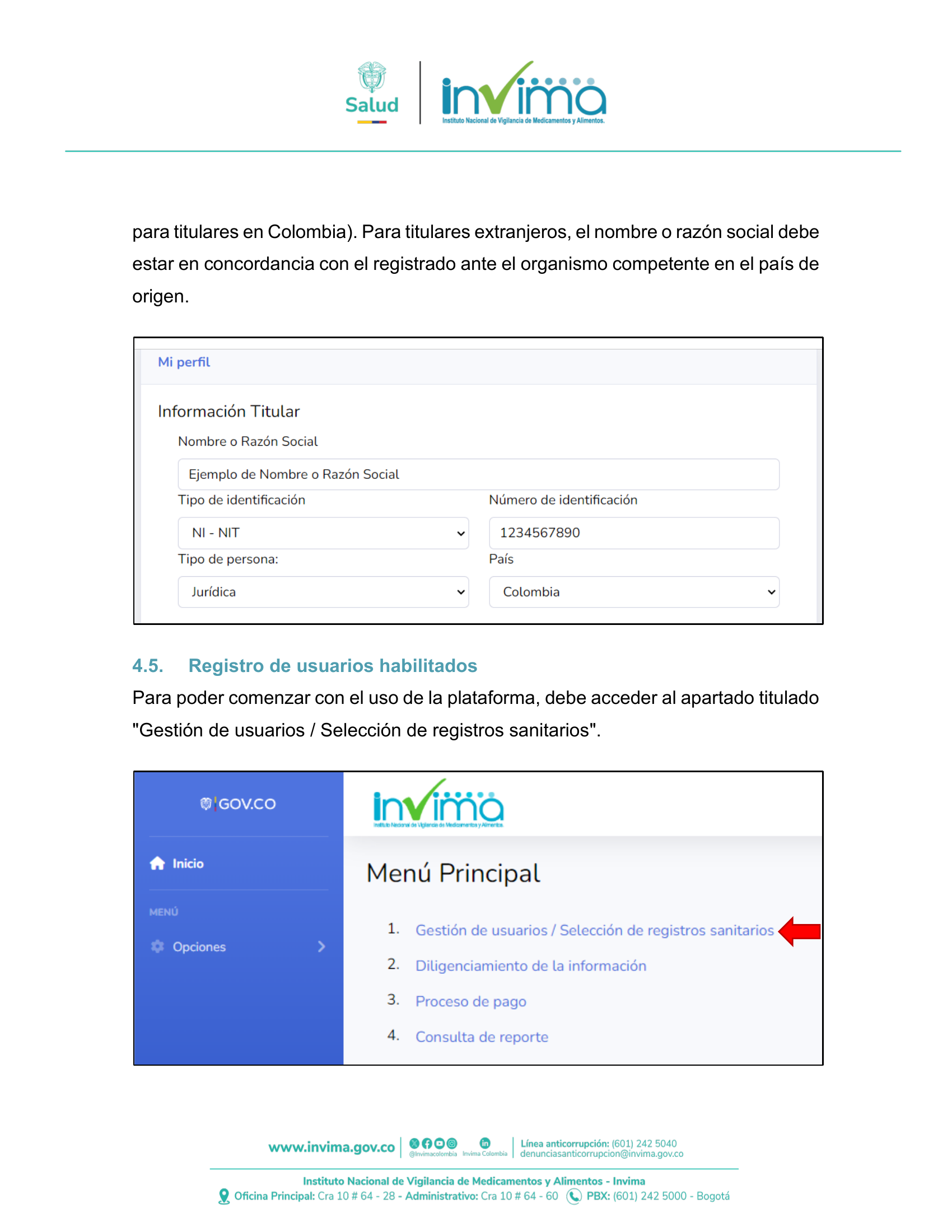
para titulares en Colombia). Para titulares extranjeros, el nombre o razón social debe estar en concordancia con el registrado ante el organismo competente en el país de origen. 4.5. Registro de usuarios habilitados Para poder comenzar con el uso de la plataforma, debe acceder al apartado titulado "Gestión de usuarios / Selección de registros sanitarios".
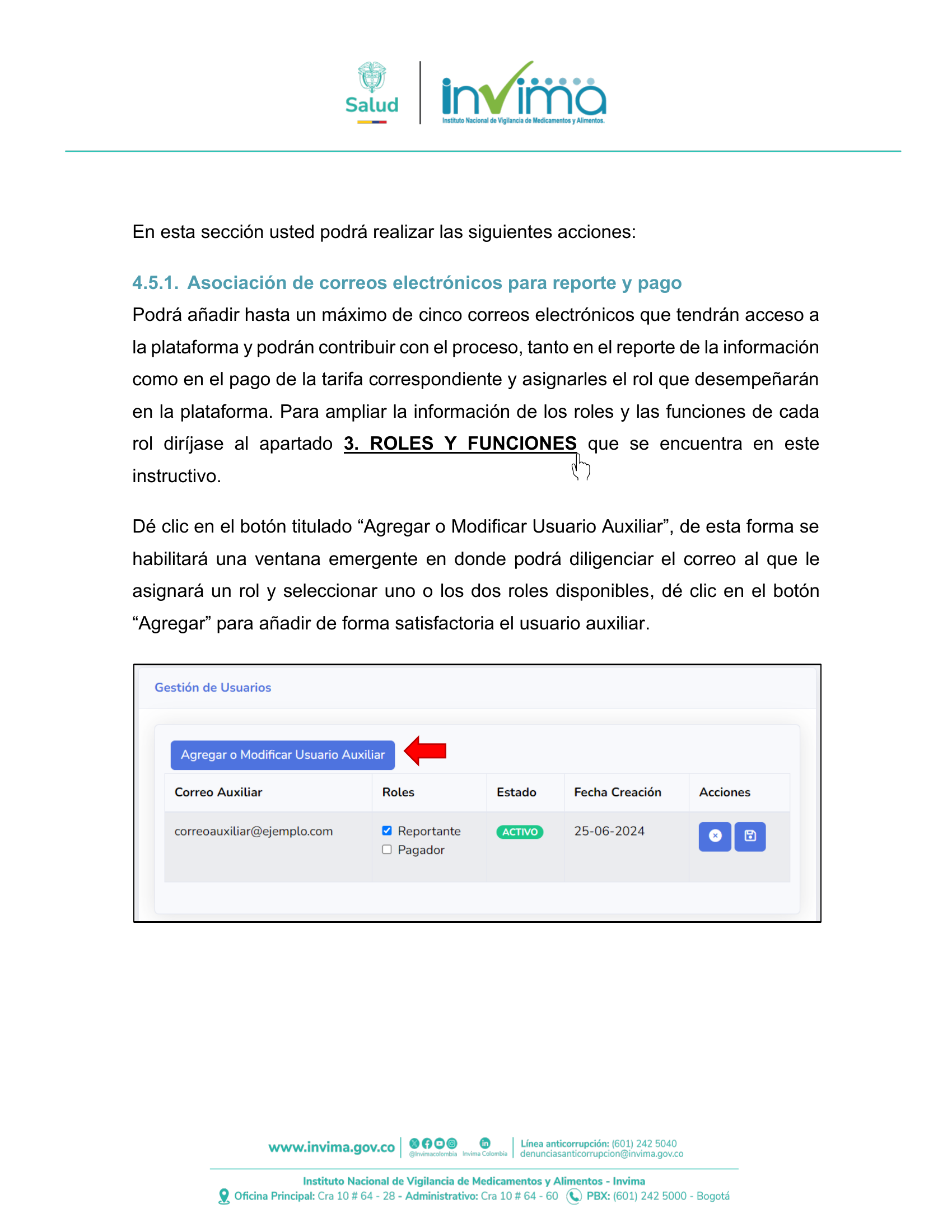
En esta sección usted podrá realizar las siguientes acciones: 4.5.1. Asociación de correos electrónicos para reporte y pago Podrá añadir hasta un máximo de cinco correos electrónicos que tendrán acceso a la plataforma y podrán contribuir con el proceso, tanto en el reporte de la información como en el pago de la tarifa correspondiente y asignarles el rol que desempeñarán en la plataforma. Para ampliar la información de los roles y las funciones de cada rol diríjase al apartado 3. ROLES Y FUNCIONES que se encuentra en este instructivo. Dé clic en el botón titulado “Agregar o Modificar Usuario Auxiliar”, de esta forma se habilitará una ventana emergente en donde podrá diligenciar el correo al que le asignará un rol y seleccionar uno o los dos roles disponibles, dé clic en el botón “Agregar” para añadir de forma satisfactoria el usuario auxiliar.
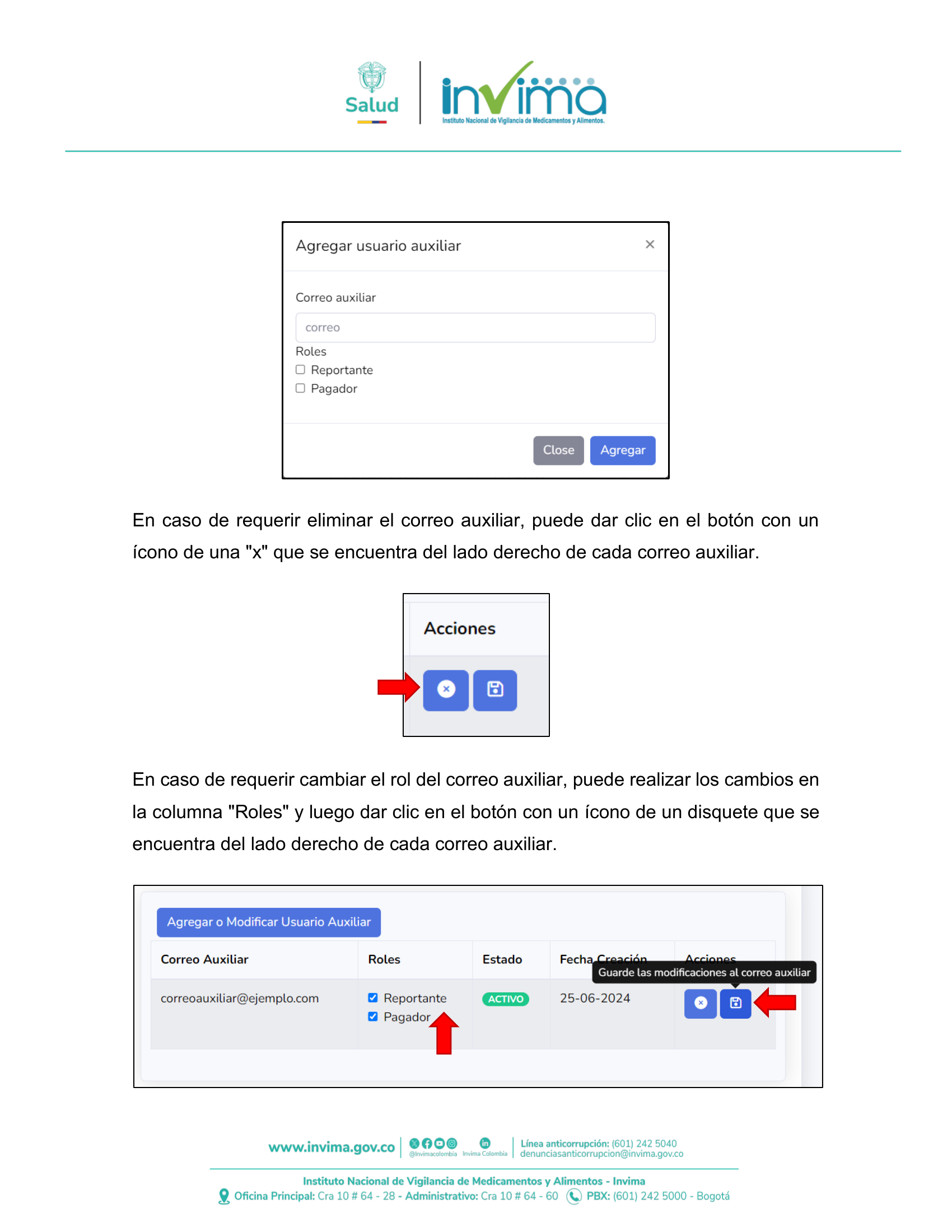
En caso de requerir eliminar el correo auxiliar, puede dar clic en el botón con un ícono de una "x" que se encuentra del lado derecho de cada correo auxiliar. En caso de requerir cambiar el rol del correo auxiliar, puede realizar los cambios en la columna "Roles" y luego dar clic en el botón con un ícono de un disquete que se encuentra del lado derecho de cada correo auxiliar.
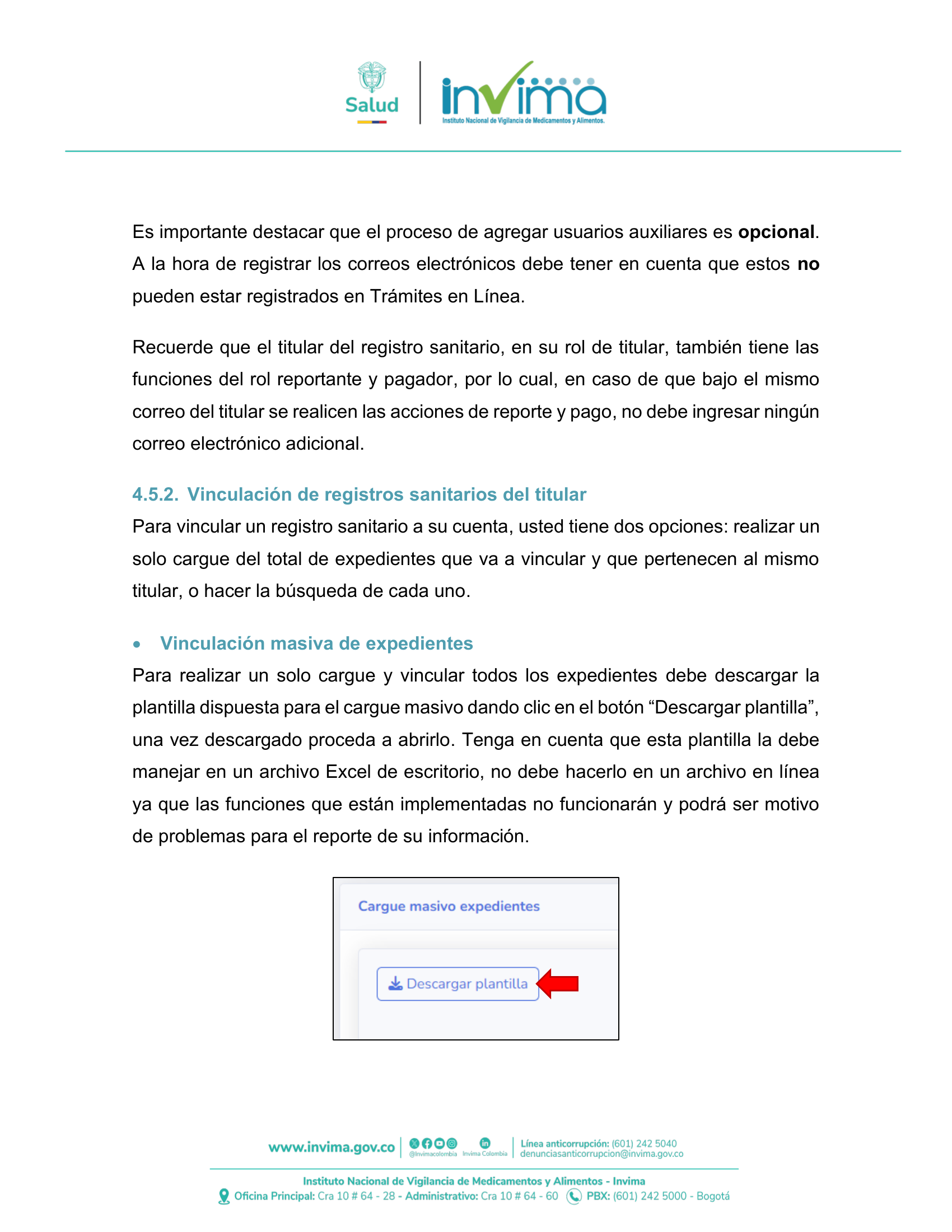
Es importante destacar que el proceso de agregar usuarios auxiliares es opcional. A la hora de registrar los correos electrónicos debe tener en cuenta que estos no pueden estar registrados en Trámites en Línea. Recuerde que el titular del registro sanitario, en su rol de titular, también tiene las funciones del rol reportante y pagador, por lo cual, en caso de que bajo el mismo correo del titular se realicen las acciones de reporte y pago, no debe ingresar ningún correo electrónico adicional. 4.5.2. Vinculación de registros sanitarios del titular Para vincular un registro sanitario a su cuenta, usted tiene dos opciones: realizar un solo cargue del total de expedientes que va a vincular y que pertenecen al mismo titular, o hacer la búsqueda de cada uno. • Vinculación masiva de expedientes Para realizar un solo cargue y vincular todos los expedientes debe descargar la plantilla dispuesta para el cargue masivo dando clic en el botón “Descargar plantilla”, una vez descargado proceda a abrirlo. Tenga en cuenta que esta plantilla la debe manejar en un archivo Excel de escritorio, no debe hacerlo en un archivo en línea ya que las funciones que están implementadas no funcionarán y podrá ser motivo de problemas para el reporte de su información.
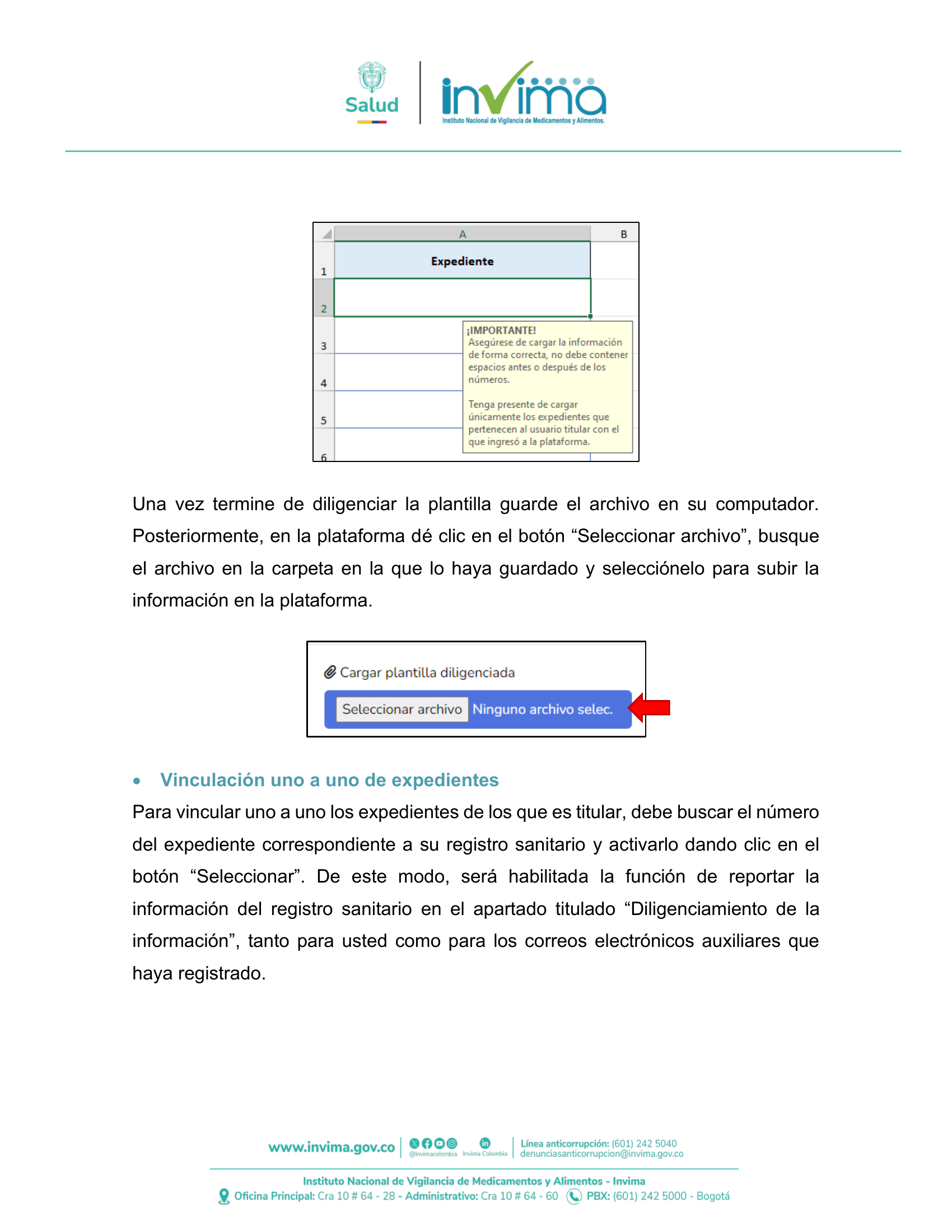
Una vez termine de diligenciar la plantilla guarde el archivo en su computador. Posteriormente, en la plataforma dé clic en el botón “Seleccionar archivo”, busque el archivo en la carpeta en la que lo haya guardado y selecciónelo para subir la información en la plataforma. • Vinculación uno a uno de expedientes Para vincular uno a uno los expedientes de los que es titular, debe buscar el número del expediente correspondiente a su registro sanitario y activarlo dando clic en el botón “Seleccionar”. De este modo, será habilitada la función de reportar la información del registro sanitario en el apartado titulado “Diligenciamiento de la información”, tanto para usted como para los correos electrónicos auxiliares que haya registrado.
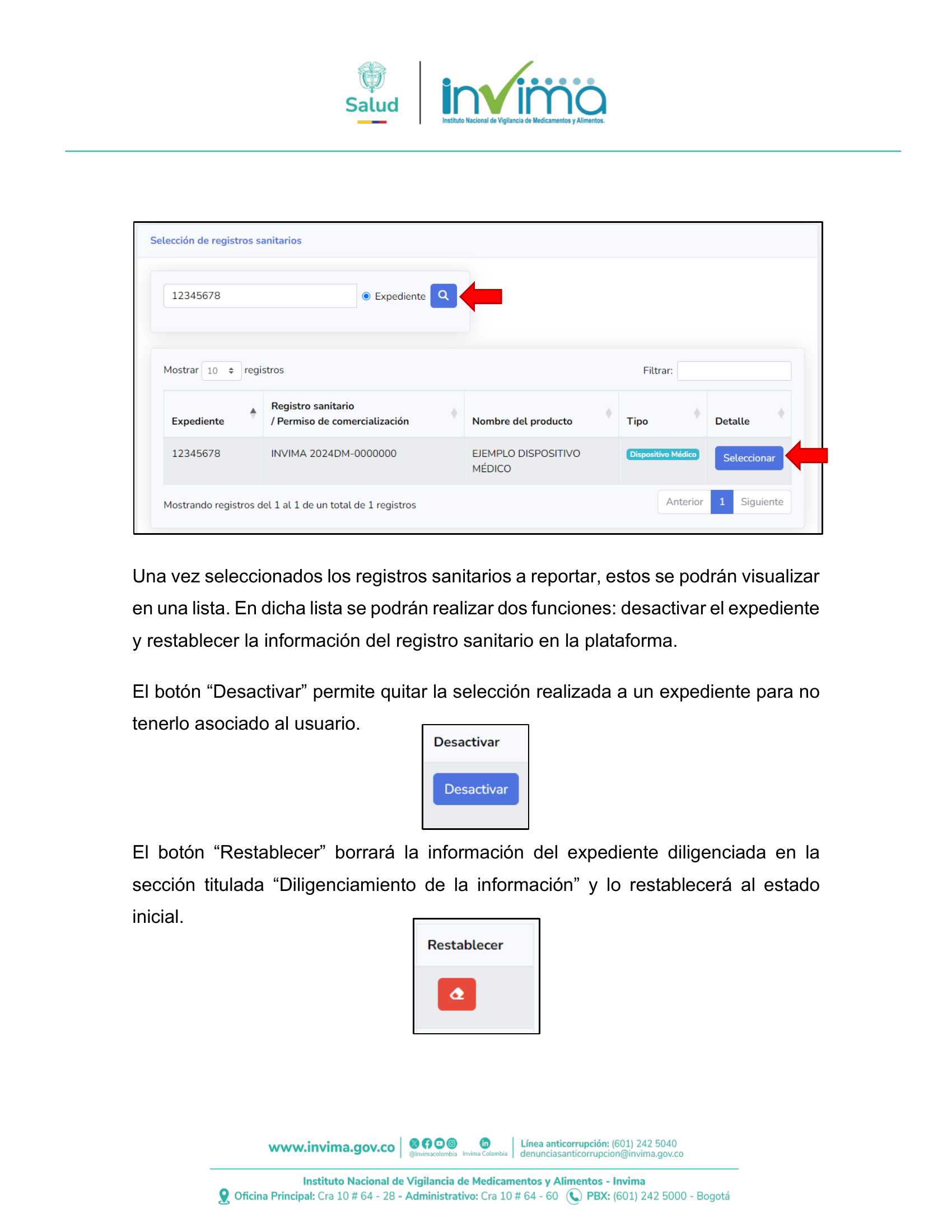
Una vez seleccionados los registros sanitarios a reportar, estos se podrán visualizar en una lista. En dicha lista se podrán realizar dos funciones: desactivar el expediente y restablecer la información del registro sanitario en la plataforma. El botón “Desactivar” permite quitar la selección realizada a un expediente para no tenerlo asociado al usuario. El botón “Restablecer” borrará la información del expediente diligenciada en la sección titulada “Diligenciamiento de la información” y lo restablecerá al estado inicial.
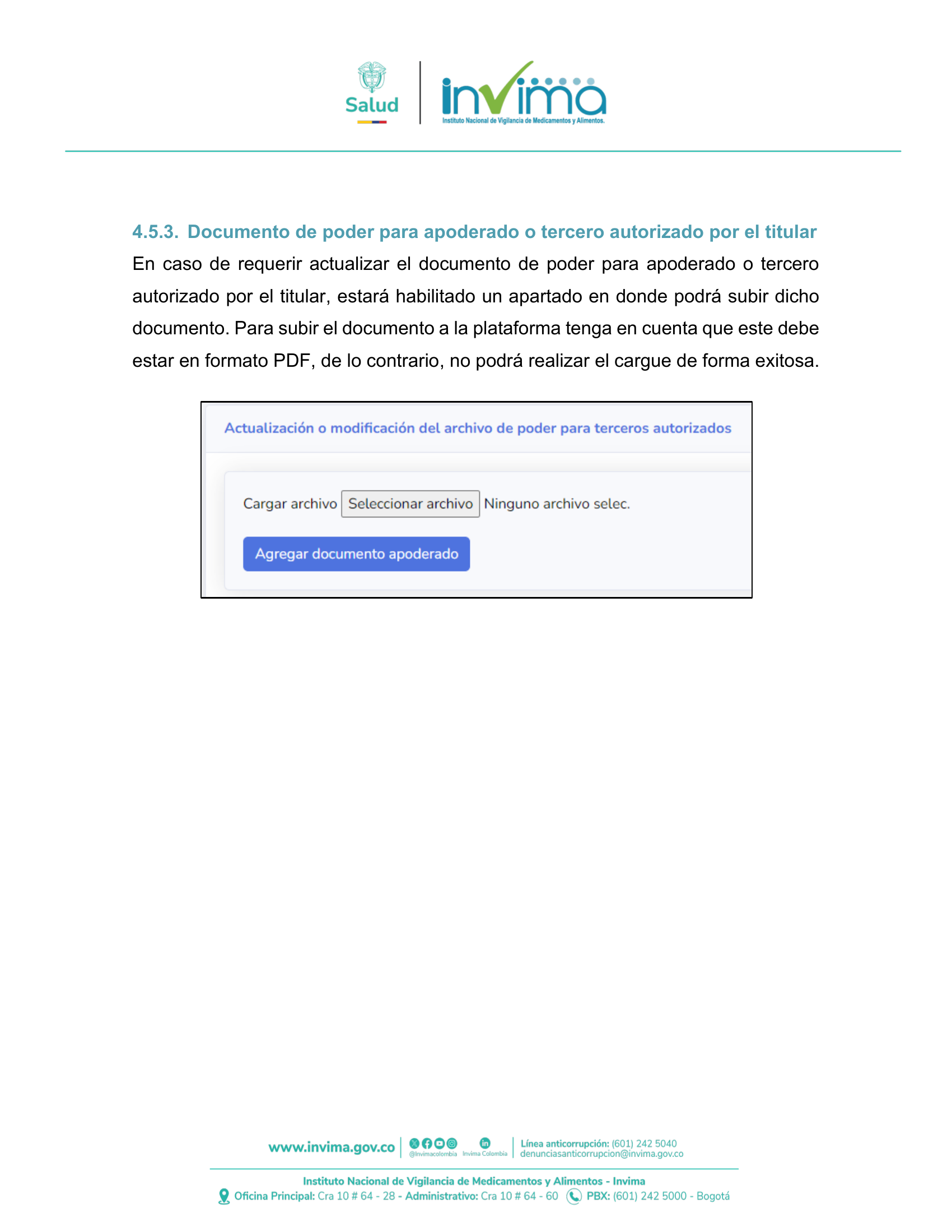
4.5.3. Documento de poder para apoderado o tercero autorizado por el titular En caso de requerir actualizar el documento de poder para apoderado o tercero autorizado por el titular, estará habilitado un apartado en donde podrá subir dicho documento. Para subir el documento a la plataforma tenga en cuenta que este debe estar en formato PDF, de lo contrario, no podrá realizar el cargue de forma exitosa.
5. REPORTE DE INFORMACIÓN En esta sección se detalla el proceso para ingresar y reportar la información relacionada con los registros sanitarios en la plataforma. Es crucial proporcionar esta información de manera precisa y completa para cumplir con los requisitos normativos. Atributos relacionados con los registros sanitarios La plataforma solicita información relacionada con tres tipos de atributos establecidos en la Resolución 1405 de 2022: básicos, regulatorios y comerciales. La información que debe diligenciar es: • Clasificación de riesgo para dispositivos médicos o categoría para reactivos de diagnóstico in vitro • Información de los fabricantes • Marcas • Familias • Referencias • Presentaciones comerciales • Códigos UDI-DI • Agencia emisora de códigos • Códigos GMDN1 • Condición especial de almacenamiento • Condición especial de empaque • Unidad de presentación comercial 1 Este código no es público, se usa solo para fines de interoperabilidad entre el Ministerio de Salud y Protección Social, titular del registro sanitario o permiso de comercialización o importador o su autorizado e INVIMA.
• Unidad mínima de consumo Para ampliar la información dé clic en el hipervínculo y será dirigido al Manual de usuario para el estándar semántico y codificación de dispositivos médicos y reactivo de diagnóstico in vitro. IMPORTANTE Antes de ingresar la información de un dispositivo médico o reactivo de diagnóstico in vitro en la plataforma de reporte de estándar semántico y codificación, asegúrese de tener a mano toda la información solicitada, incluidos los códigos UDI-DI y códigos GMDN. Por último, tenga en cuenta que los campos que no son obligatorios están marcados, tanto en la plataforma, como en el archivo Excel, para el cargue masivo. Proceso de reporte Para reportar la información requerida en la plataforma, siga estos pasos: 5.1. Inicio de sesión Ingrese a la plataforma siguiendo las instrucciones especificadas en el apartado 4.2. Inicio de sesión que se encuentra en este instructivo. En caso de ser el titular debe ingresar con el usuario principal del reporte. Si es un usuario auxiliar, debe ingresar con el correo que fue asignado por el titular en la plataforma. 5.2. Búsqueda de registros sanitarios En el menú principal, acceda a la sección titulada "Diligenciamiento de la información".
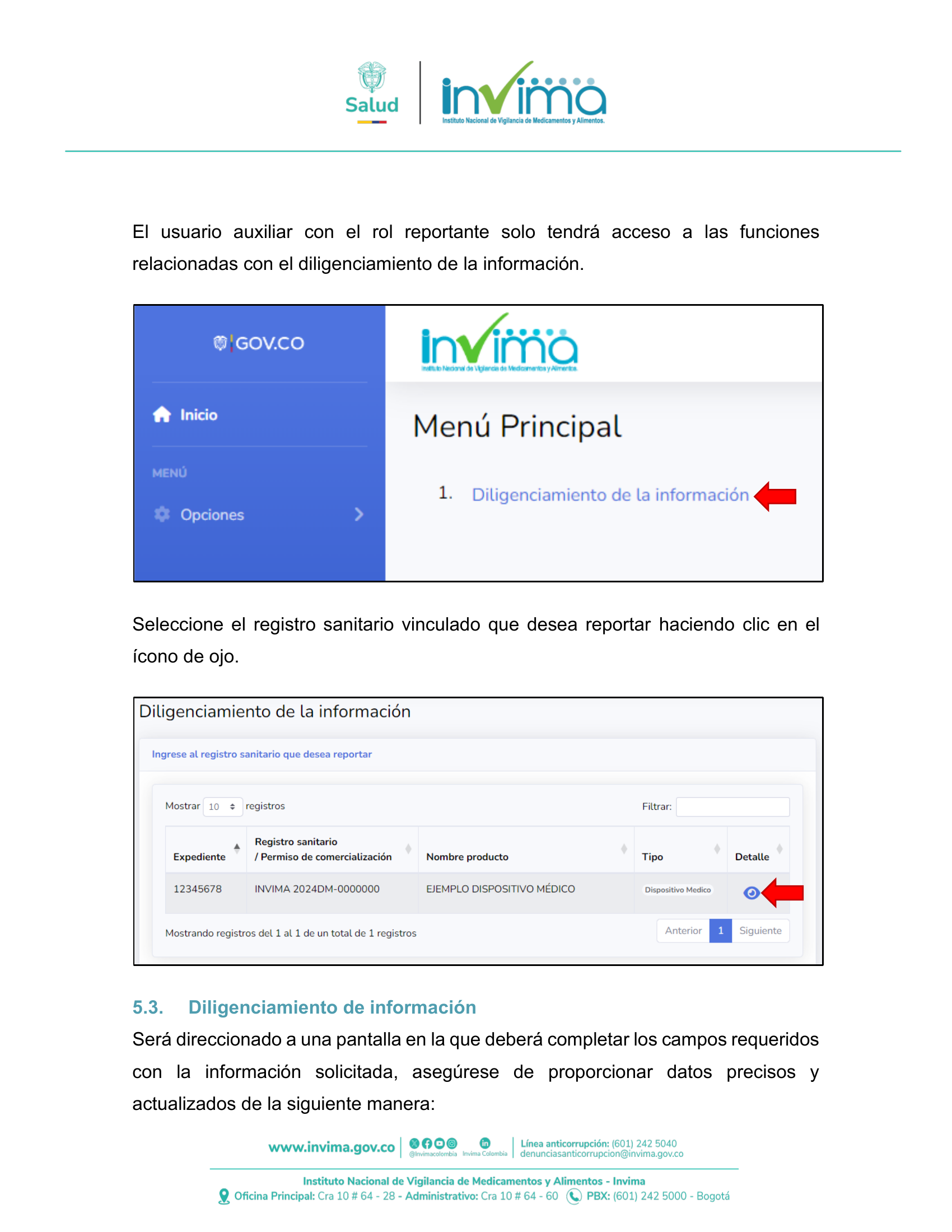
El usuario auxiliar con el rol reportante solo tendrá acceso a las funciones relacionadas con el diligenciamiento de la información. Seleccione el registro sanitario vinculado que desea reportar haciendo clic en el ícono de ojo. 5.3. Diligenciamiento de información Será direccionado a una pantalla en la que deberá completar los campos requeridos con la información solicitada, asegúrese de proporcionar datos precisos y actualizados de la siguiente manera:
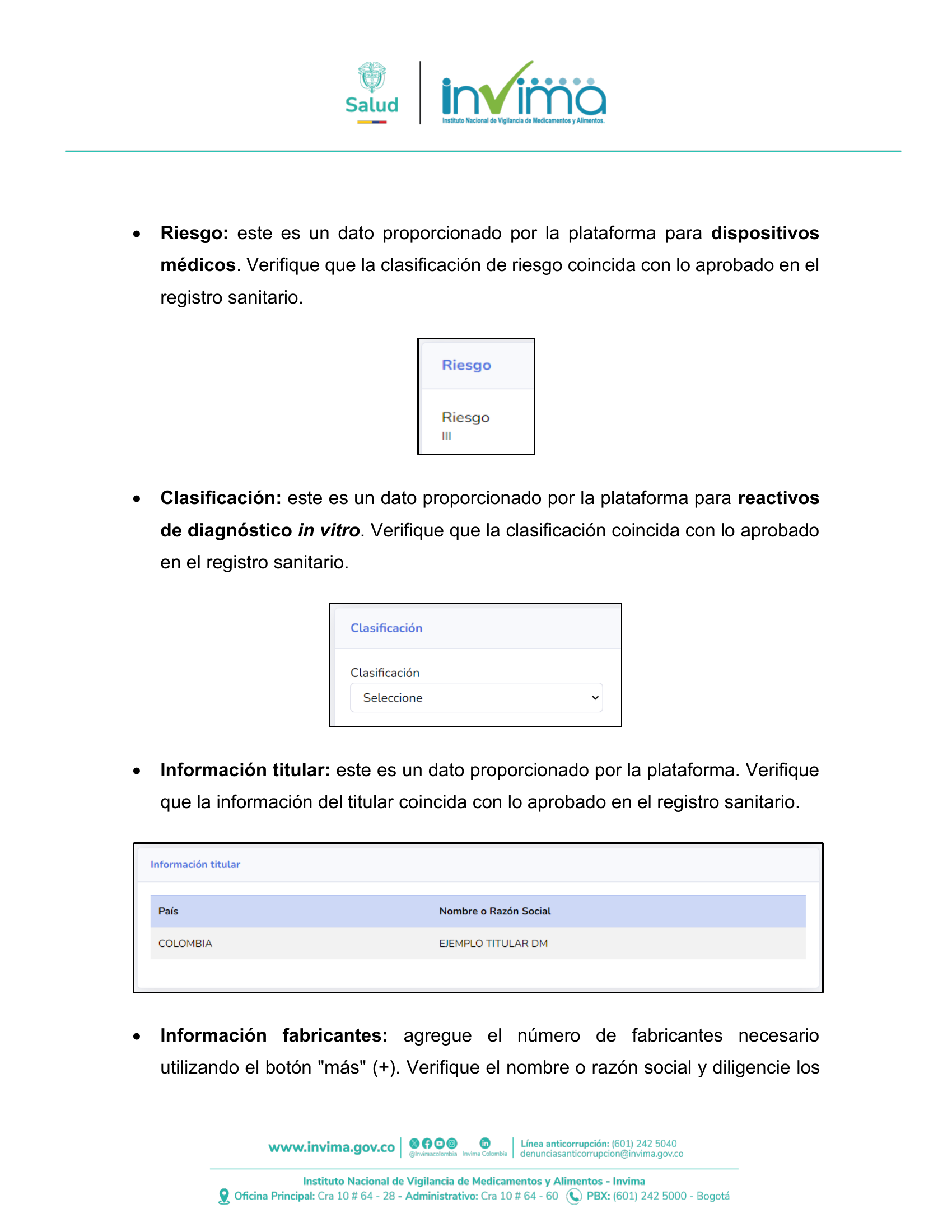
• Riesgo: este es un dato proporcionado por la plataforma para dispositivos médicos. Verifique que la clasificación de riesgo coincida con lo aprobado en el registro sanitario. • Clasificación: este es un dato proporcionado por la plataforma para reactivos de diagnóstico in vitro. Verifique que la clasificación coincida con lo aprobado en el registro sanitario. • Información titular: este es un dato proporcionado por la plataforma. Verifique que la información del titular coincida con lo aprobado en el registro sanitario. • Información fabricantes: agregue el número de fabricantes necesario utilizando el botón "más" (+). Verifique el nombre o razón social y diligencie los
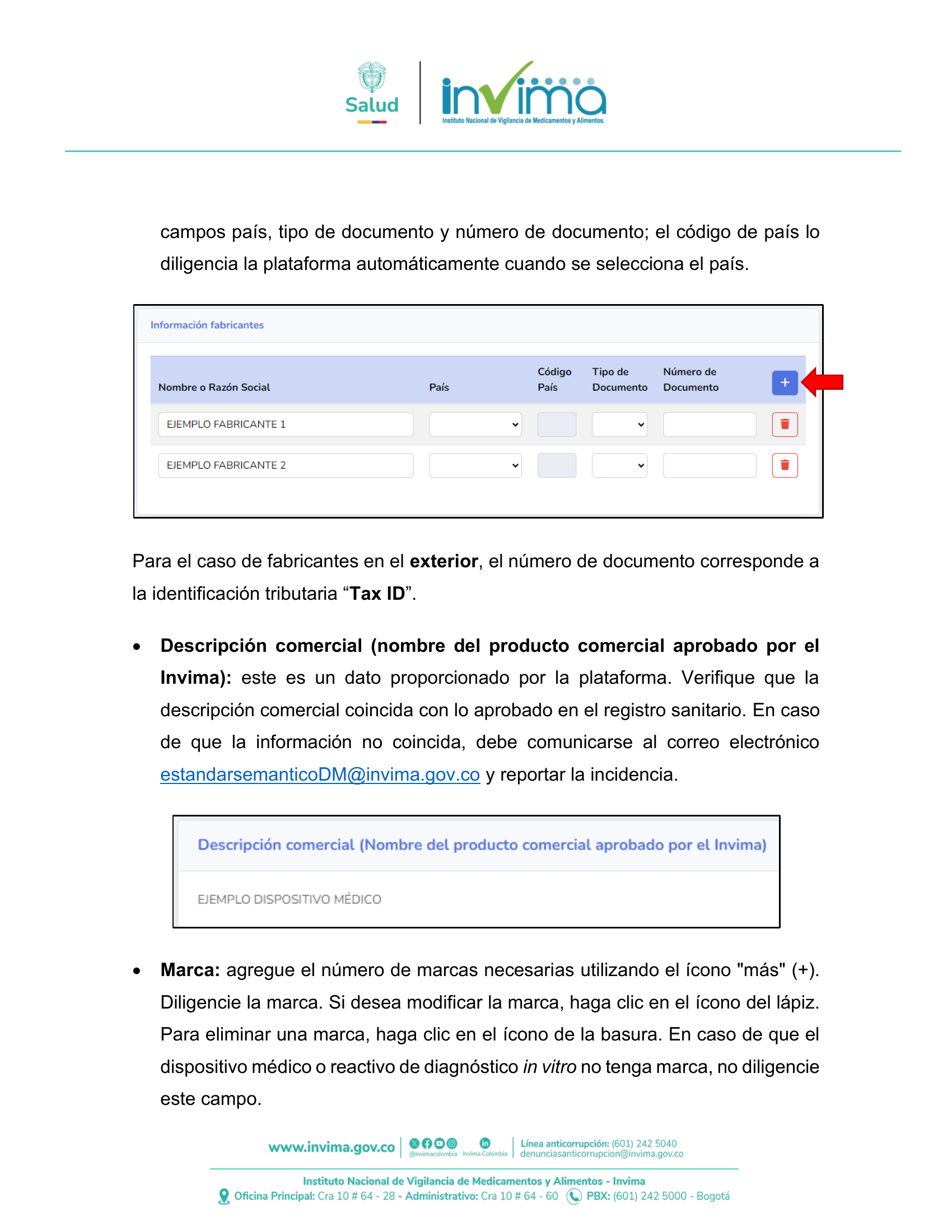
campos país, tipo de documento y número de documento; el código de país lo diligencia la plataforma automáticamente cuando se selecciona el país. Para el caso de fabricantes en el exterior, el número de documento corresponde a la identificación tributaria “Tax ID”. • Descripción comercial (nombre del producto comercial aprobado por el Invima): este es un dato proporcionado por la plataforma. Verifique que la descripción comercial coincida con lo aprobado en el registro sanitario. En caso de que la información no coincida, debe comunicarse al correo electrónico estandarsemanticoDM@invima.gov.co y reportar la incidencia. • Marca: agregue el número de marcas necesarias utilizando el ícono "más" (+). Diligencie la marca. Si desea modificar la marca, haga clic en el ícono del lápiz. Para eliminar una marca, haga clic en el ícono de la basura. En caso de que el dispositivo médico o reactivo de diagnóstico in vitro no tenga marca, no diligencie este campo.
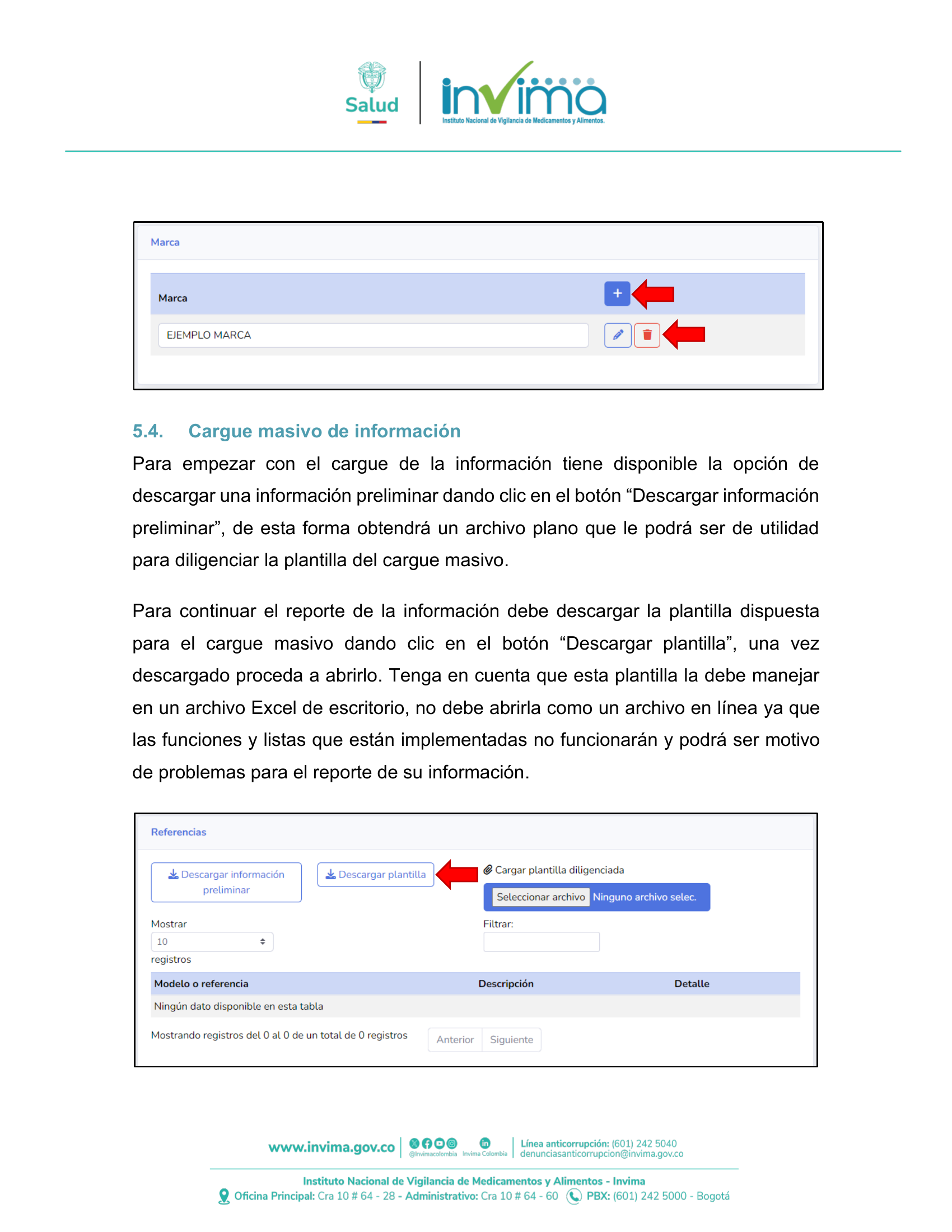
5.4. Cargue masivo de información Para empezar con el cargue de la información tiene disponible la opción de descargar una información preliminar dando clic en el botón “Descargar información preliminar”, de esta forma obtendrá un archivo plano que le podrá ser de utilidad para diligenciar la plantilla del cargue masivo. Para continuar el reporte de la información debe descargar la plantilla dispuesta para el cargue masivo dando clic en el botón “Descargar plantilla”, una vez descargado proceda a abrirlo. Tenga en cuenta que esta plantilla la debe manejar en un archivo Excel de escritorio, no debe abrirla como un archivo en línea ya que las funciones y listas que están implementadas no funcionarán y podrá ser motivo de problemas para el reporte de su información.
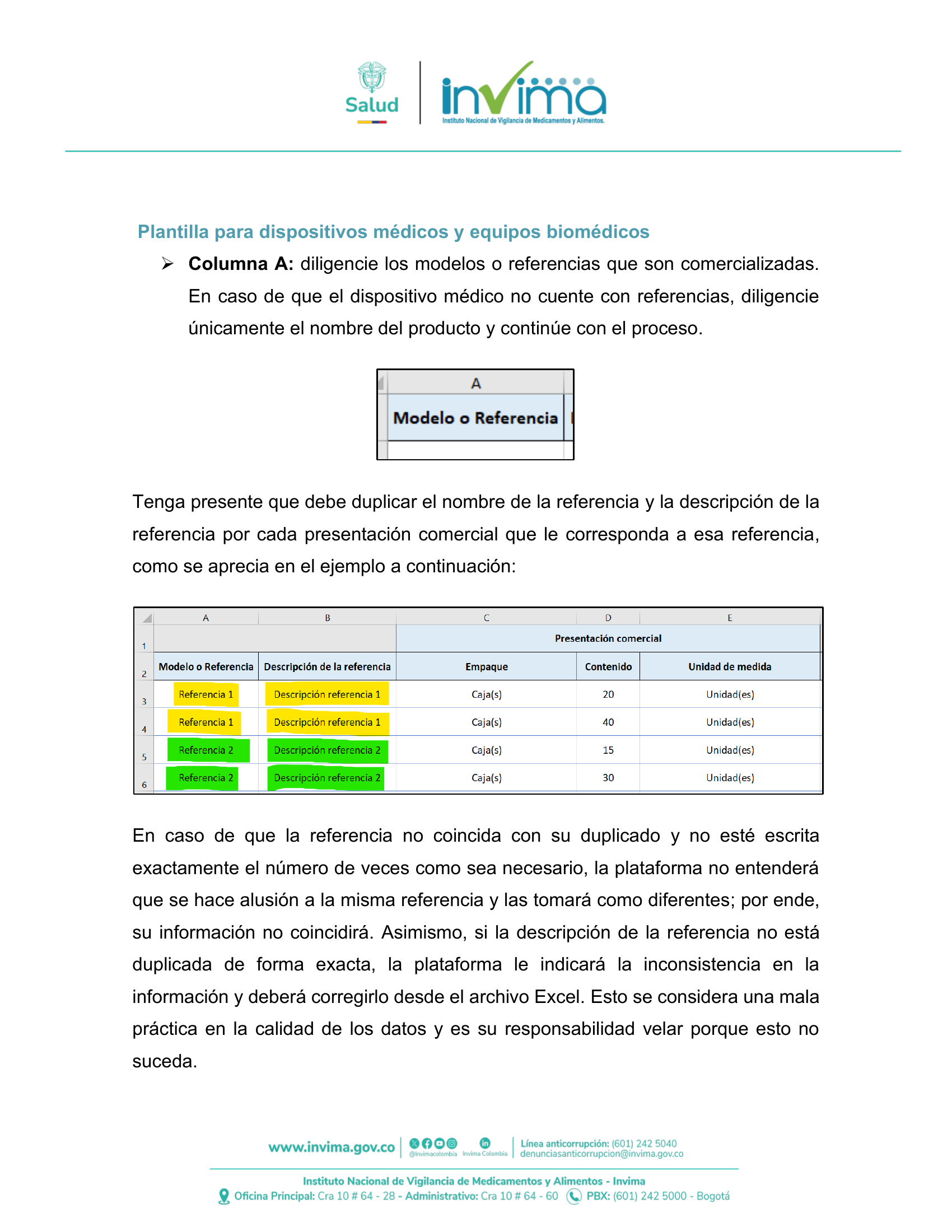
Plantilla para dispositivos médicos y equipos biomédicos ➢ Columna A: diligencie los modelos o referencias que son comercializadas. En caso de que el dispositivo médico no cuente con referencias, diligencie únicamente el nombre del producto y continúe con el proceso. Tenga presente que debe duplicar el nombre de la referencia y la descripción de la referencia por cada presentación comercial que le corresponda a esa referencia, como se aprecia en el ejemplo a continuación: En caso de que la referencia no coincida con su duplicado y no esté escrita exactamente el número de veces como sea necesario, la plataforma no entenderá que se hace alusión a la misma referencia y las tomará como diferentes; por ende, su información no coincidirá. Asimismo, si la descripción de la referencia no está duplicada de forma exacta, la plataforma le indicará la inconsistencia en la información y deberá corregirlo desde el archivo Excel. Esto se considera una mala práctica en la calidad de los datos y es su responsabilidad velar porque esto no suceda.
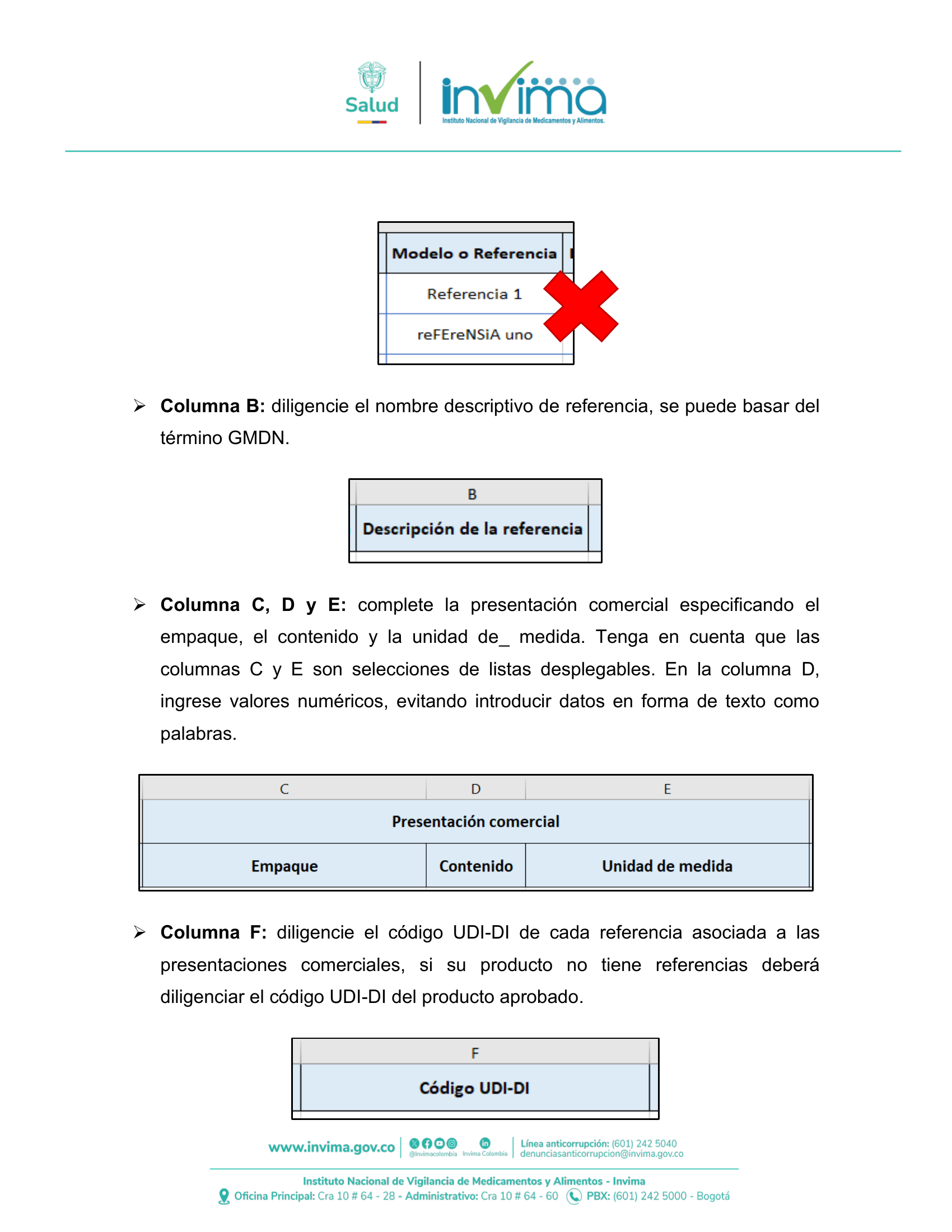
➢ Columna B: diligencie el nombre descriptivo de referencia, se puede basar del término GMDN. ➢ Columna C, D y E: complete la presentación comercial especificando el empaque, el contenido y la unidad de_ medida. Tenga en cuenta que las columnas C y E son selecciones de listas desplegables. En la columna D, ingrese valores numéricos, evitando introducir datos en forma de texto como palabras. ➢ Columna F: diligencie el código UDI-DI de cada referencia asociada a las presentaciones comerciales, si su producto no tiene referencias deberá diligenciar el código UDI-DI del producto aprobado.
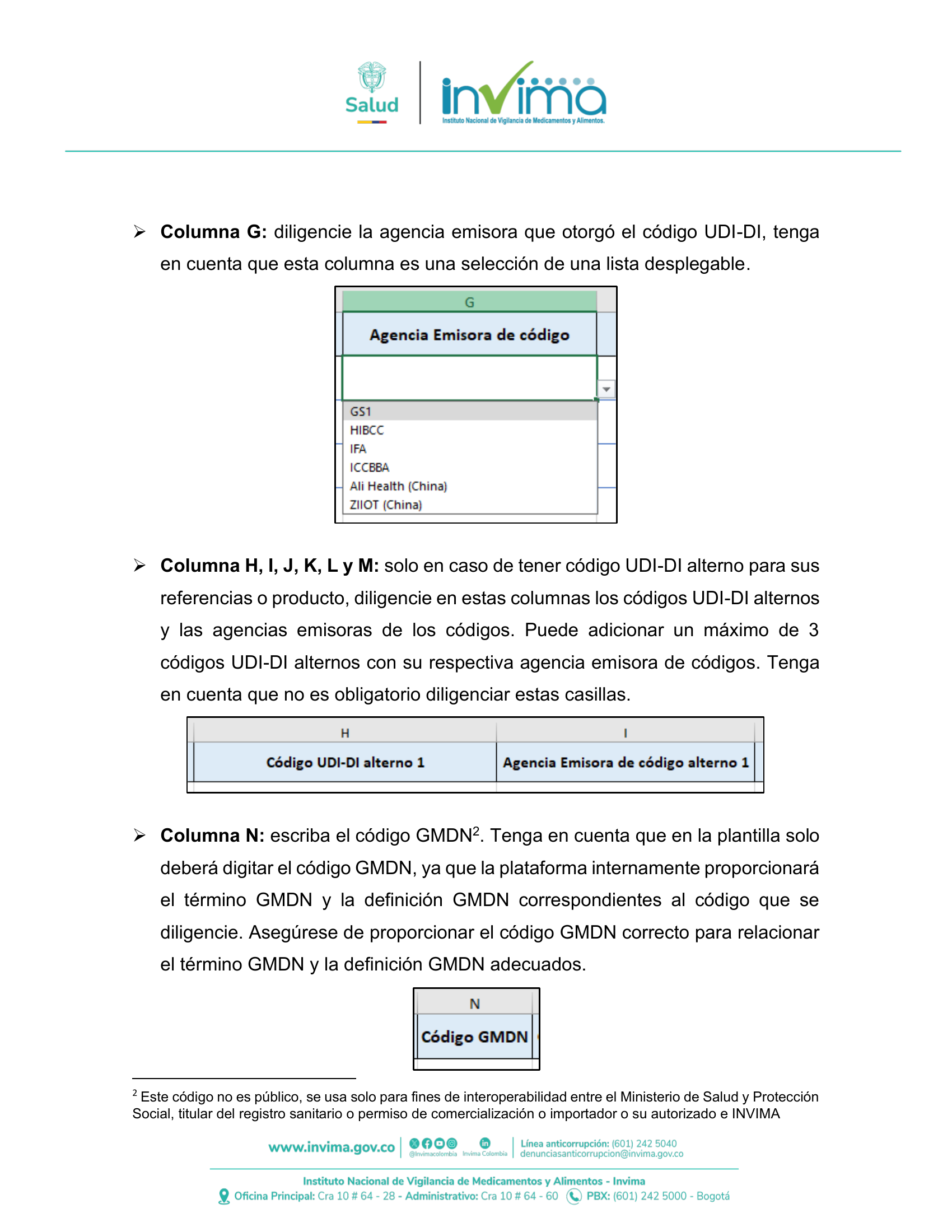
➢ Columna G: diligencie la agencia emisora que otorgó el código UDI-DI, tenga en cuenta que esta columna es una selección de una lista desplegable. ➢ Columna H, I, J, K, L y M: solo en caso de tener código UDI-DI alterno para sus referencias o producto, diligencie en estas columnas los códigos UDI-DI alternos y las agencias emisoras de los códigos. Puede adicionar un máximo de 3 códigos UDI-DI alternos con su respectiva agencia emisora de códigos. Tenga en cuenta que no es obligatorio diligenciar estas casillas. ➢ Columna N: escriba el código GMDN2. Tenga en cuenta que en la plantilla solo deberá digitar el código GMDN, ya que la plataforma internamente proporcionará el término GMDN y la definición GMDN correspondientes al código que se diligencie. Asegúrese de proporcionar el código GMDN correcto para relacionar el término GMDN y la definición GMDN adecuados. 2 Este código no es público, se usa solo para fines de interoperabilidad entre el Ministerio de Salud y Protección Social, titular del registro sanitario o permiso de comercialización o importador o su autorizado e INVIMA
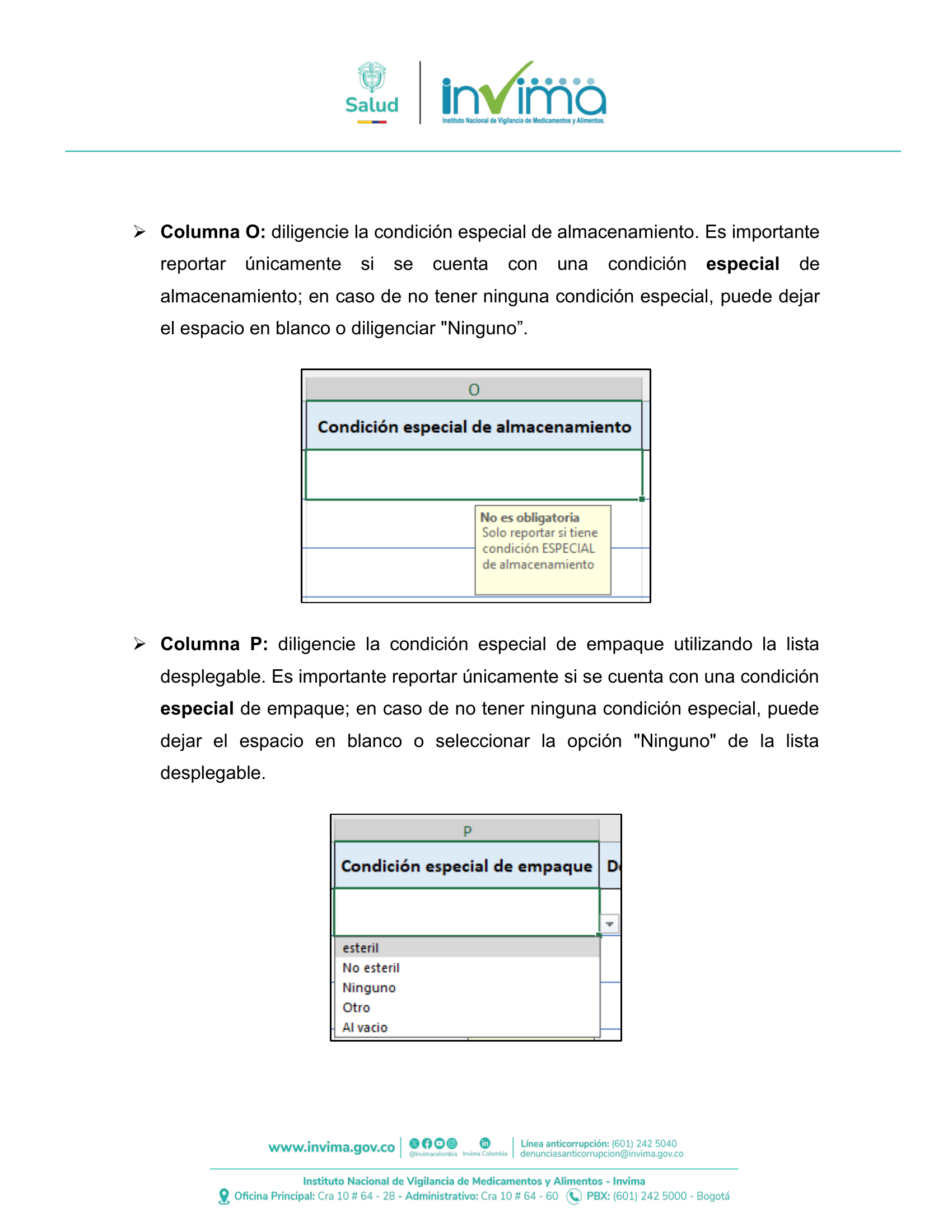
➢ Columna O: diligencie la condición especial de almacenamiento. Es importante reportar únicamente si se cuenta con una condición especial de almacenamiento; en caso de no tener ninguna condición especial, puede dejar el espacio en blanco o diligenciar "Ninguno”. ➢ Columna P: diligencie la condición especial de empaque utilizando la lista desplegable. Es importante reportar únicamente si se cuenta con una condición especial de empaque; en caso de no tener ninguna condición especial, puede dejar el espacio en blanco o seleccionar la opción "Ninguno" de la lista desplegable.
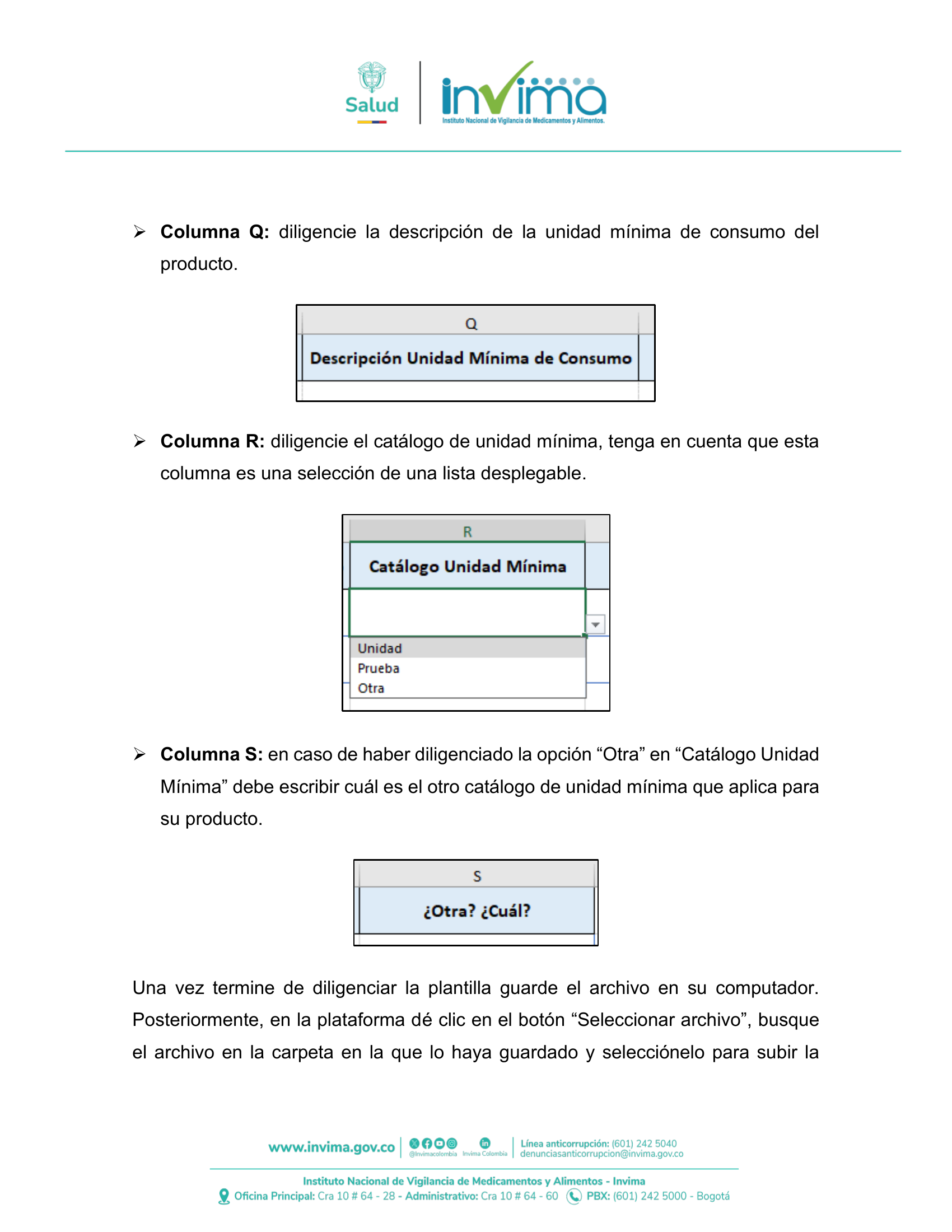
➢ Columna Q: diligencie la descripción de la unidad mínima de consumo del producto. ➢ Columna R: diligencie el catálogo de unidad mínima, tenga en cuenta que esta columna es una selección de una lista desplegable. ➢ Columna S: en caso de haber diligenciado la opción “Otra” en “Catálogo Unidad Mínima” debe escribir cuál es el otro catálogo de unidad mínima que aplica para su producto. Una vez termine de diligenciar la plantilla guarde el archivo en su computador. Posteriormente, en la plataforma dé clic en el botón “Seleccionar archivo”, busque el archivo en la carpeta en la que lo haya guardado y selecciónelo para subir la
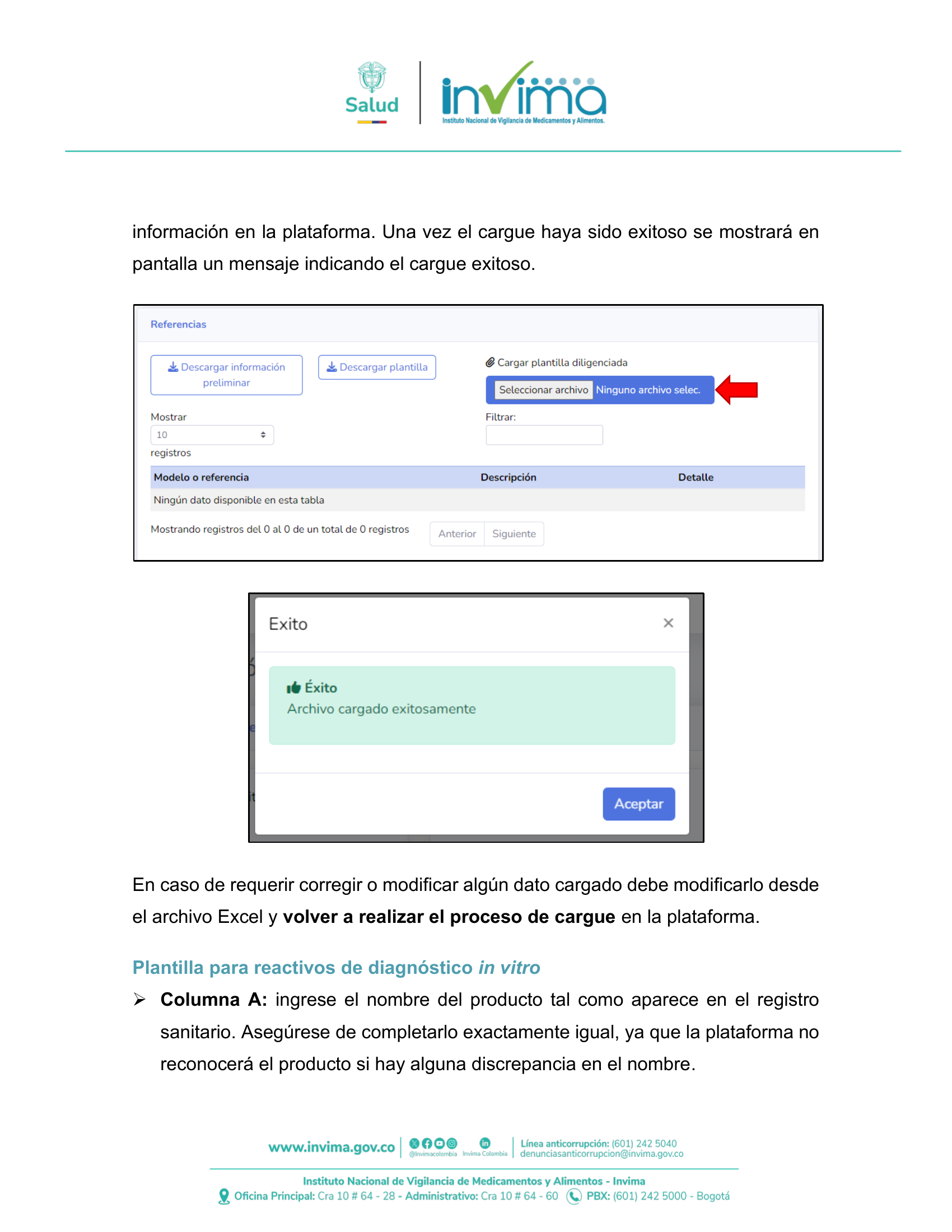
información en la plataforma. Una vez el cargue haya sido exitoso se mostrará en pantalla un mensaje indicando el cargue exitoso. En caso de requerir corregir o modificar algún dato cargado debe modificarlo desde el archivo Excel y volver a realizar el proceso de cargue en la plataforma. Plantilla para reactivos de diagnóstico in vitro ➢ Columna A: ingrese el nombre del producto tal como aparece en el registro sanitario. Asegúrese de completarlo exactamente igual, ya que la plataforma no reconocerá el producto si hay alguna discrepancia en el nombre.
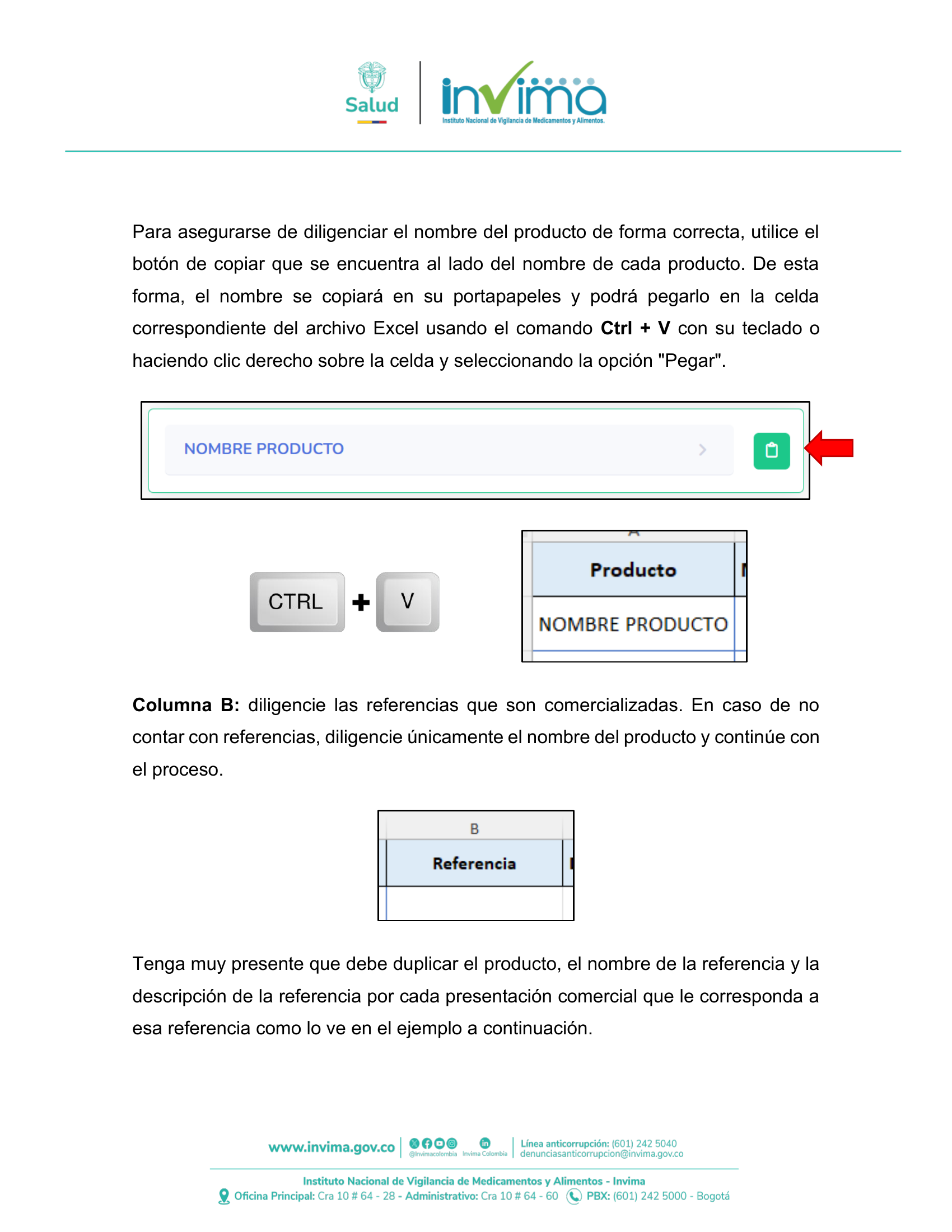
Para asegurarse de diligenciar el nombre del producto de forma correcta, utilice el botón de copiar que se encuentra al lado del nombre de cada producto. De esta forma, el nombre se copiará en su portapapeles y podrá pegarlo en la celda correspondiente del archivo Excel usando el comando Ctrl + V con su teclado o haciendo clic derecho sobre la celda y seleccionando la opción "Pegar". Columna B: diligencie las referencias que son comercializadas. En caso de no contar con referencias, diligencie únicamente el nombre del producto y continúe con el proceso. Tenga muy presente que debe duplicar el producto, el nombre de la referencia y la descripción de la referencia por cada presentación comercial que le corresponda a esa referencia como lo ve en el ejemplo a continuación.
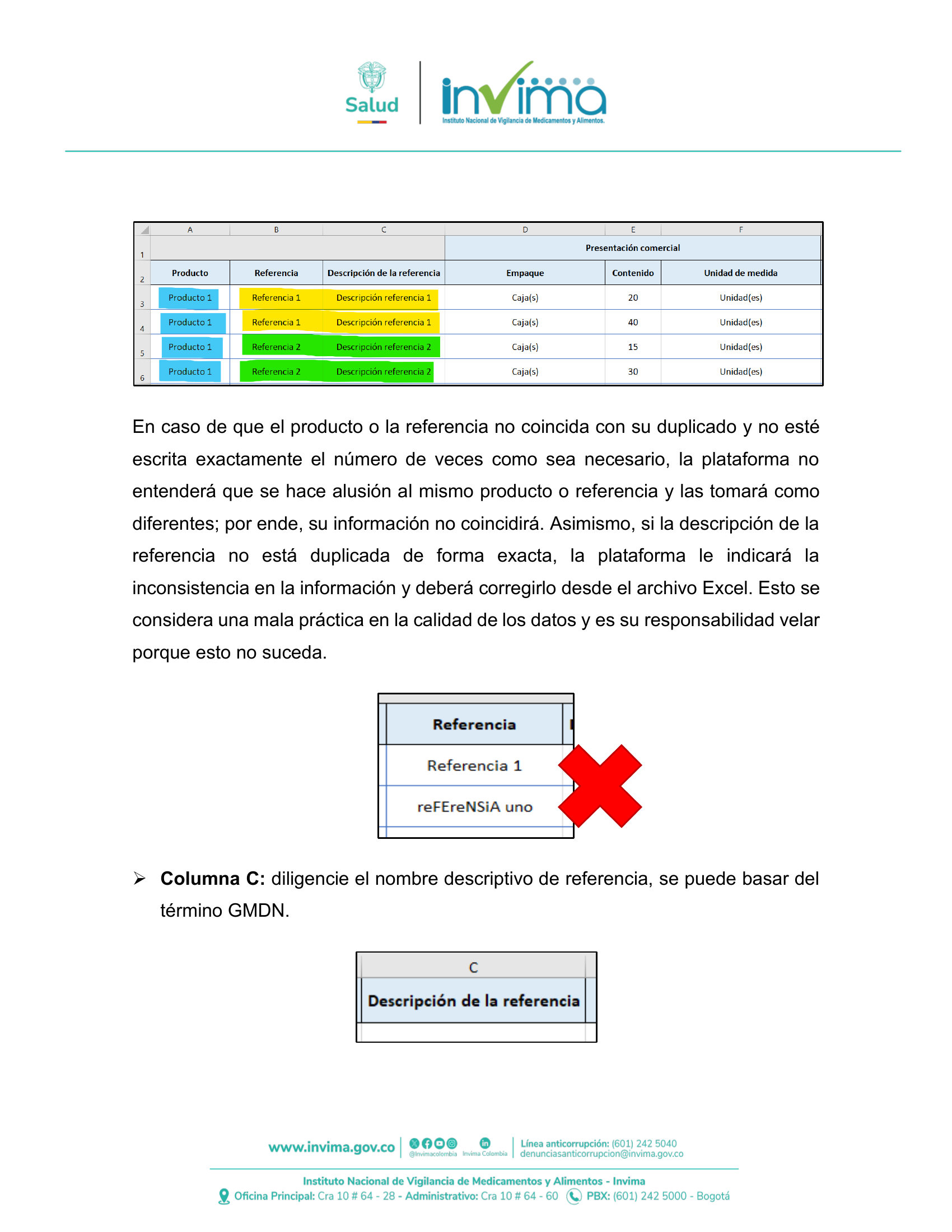
En caso de que el producto o la referencia no coincida con su duplicado y no esté escrita exactamente el número de veces como sea necesario, la plataforma no entenderá que se hace alusión al mismo producto o referencia y las tomará como diferentes; por ende, su información no coincidirá. Asimismo, si la descripción de la referencia no está duplicada de forma exacta, la plataforma le indicará la inconsistencia en la información y deberá corregirlo desde el archivo Excel. Esto se considera una mala práctica en la calidad de los datos y es su responsabilidad velar porque esto no suceda. ➢ Columna C: diligencie el nombre descriptivo de referencia, se puede basar del término GMDN.
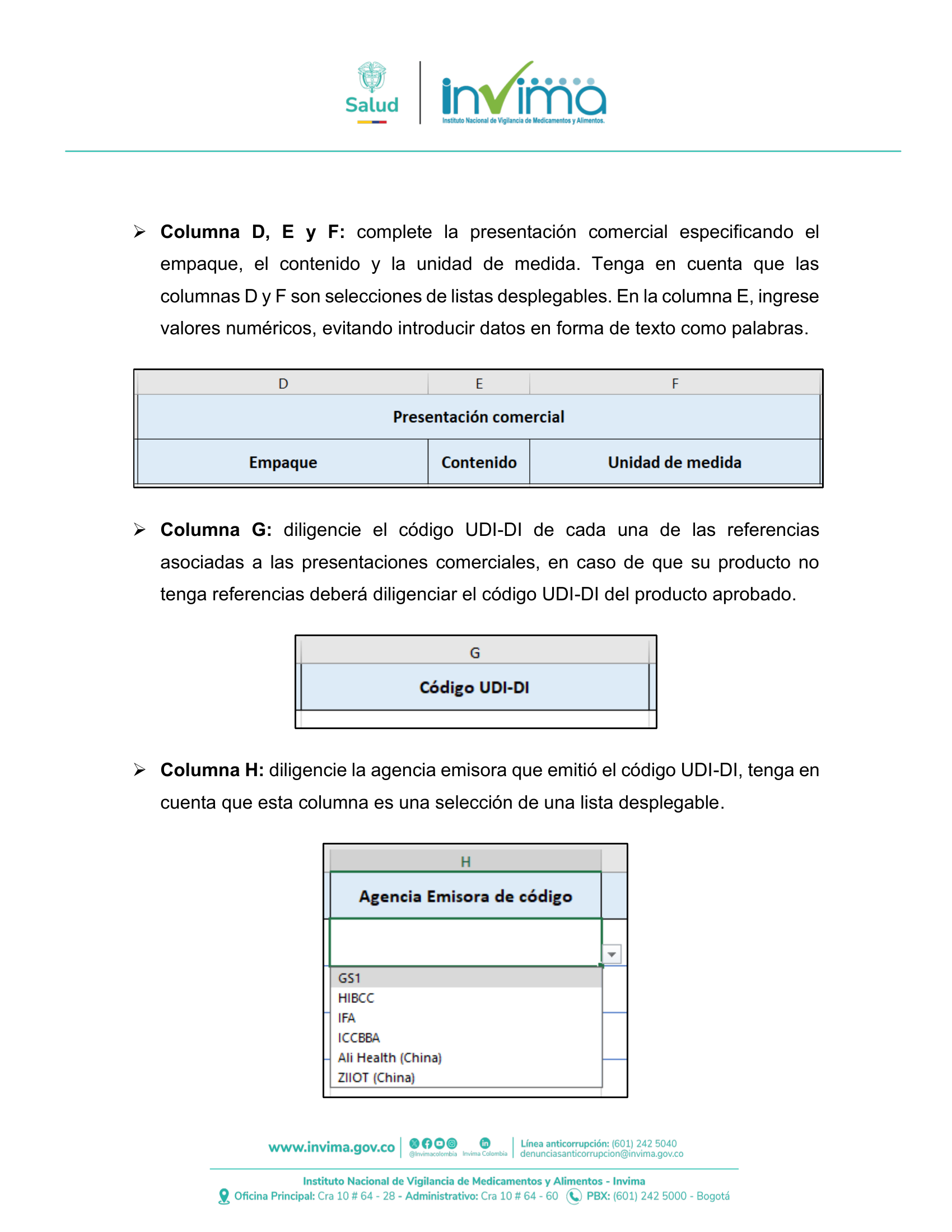
➢ Columna D, E y F: complete la presentación comercial especificando el empaque, el contenido y la unidad de medida. Tenga en cuenta que las columnas D y F son selecciones de listas desplegables. En la columna E, ingrese valores numéricos, evitando introducir datos en forma de texto como palabras. ➢ Columna G: diligencie el código UDI-DI de cada una de las referencias asociadas a las presentaciones comerciales, en caso de que su producto no tenga referencias deberá diligenciar el código UDI-DI del producto aprobado. ➢ Columna H: diligencie la agencia emisora que emitió el código UDI-DI, tenga en cuenta que esta columna es una selección de una lista desplegable.
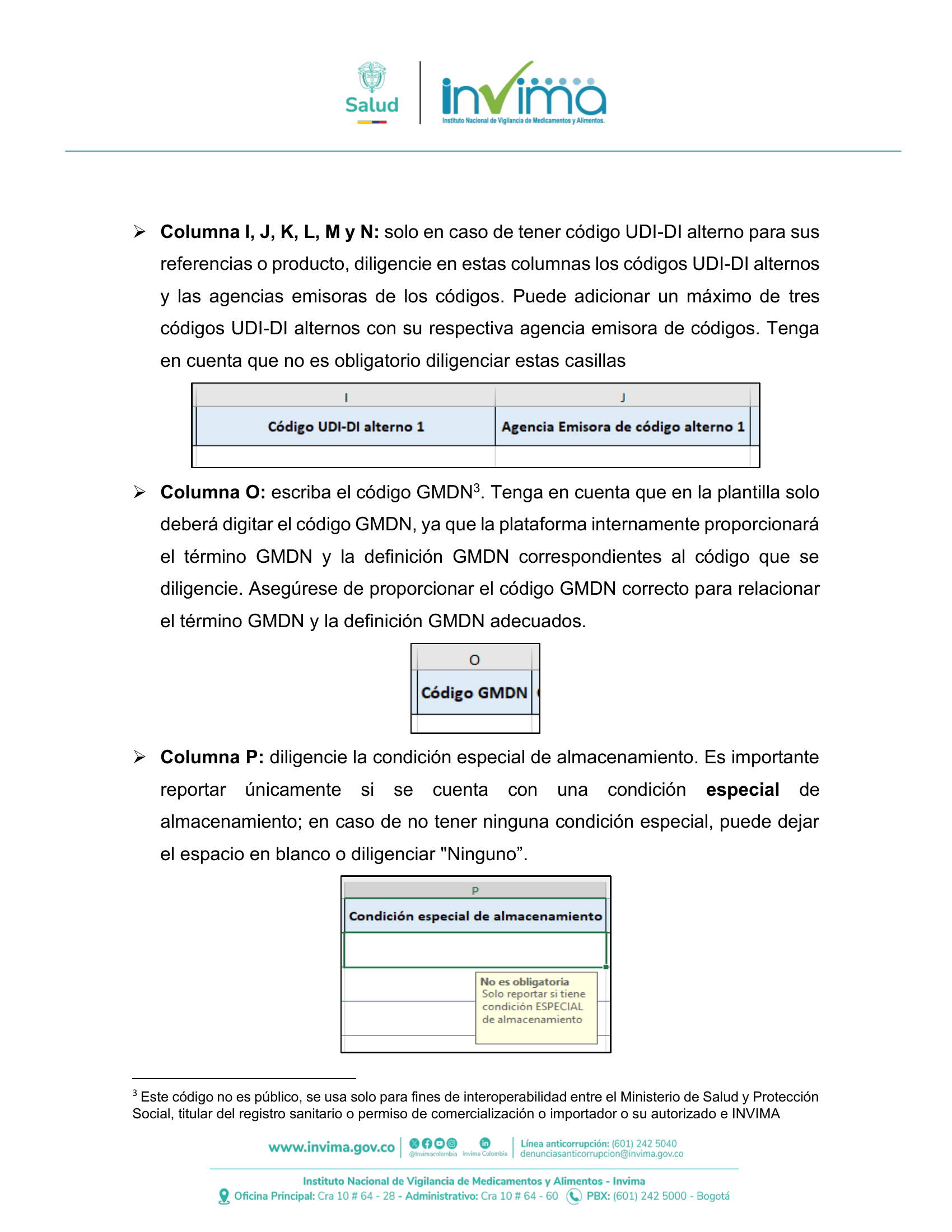
➢ Columna I, J, K, L, M y N: solo en caso de tener código UDI-DI alterno para sus referencias o producto, diligencie en estas columnas los códigos UDI-DI alternos y las agencias emisoras de los códigos. Puede adicionar un máximo de tres códigos UDI-DI alternos con su respectiva agencia emisora de códigos. Tenga en cuenta que no es obligatorio diligenciar estas casillas ➢ Columna O: escriba el código GMDN3. Tenga en cuenta que en la plantilla solo deberá digitar el código GMDN, ya que la plataforma internamente proporcionará el término GMDN y la definición GMDN correspondientes al código que se diligencie. Asegúrese de proporcionar el código GMDN correcto para relacionar el término GMDN y la definición GMDN adecuados. ➢ Columna P: diligencie la condición especial de almacenamiento. Es importante reportar únicamente si se cuenta con una condición especial de almacenamiento; en caso de no tener ninguna condición especial, puede dejar el espacio en blanco o diligenciar "Ninguno”. 3 Este código no es público, se usa solo para fines de interoperabilidad entre el Ministerio de Salud y Protección Social, titular del registro sanitario o permiso de comercialización o importador o su autorizado e INVIMA
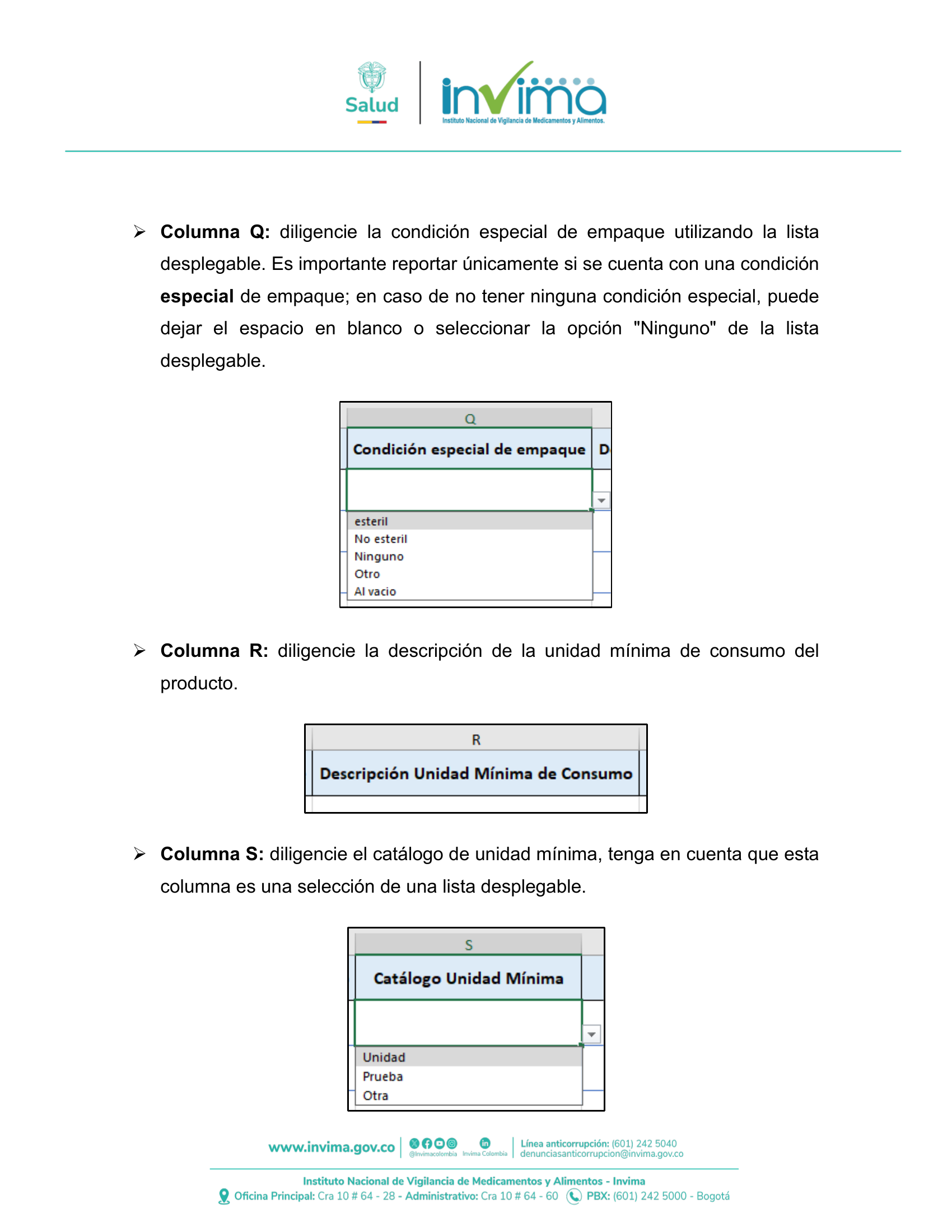
➢ Columna Q: diligencie la condición especial de empaque utilizando la lista desplegable. Es importante reportar únicamente si se cuenta con una condición especial de empaque; en caso de no tener ninguna condición especial, puede dejar el espacio en blanco o seleccionar la opción "Ninguno" de la lista desplegable. ➢ Columna R: diligencie la descripción de la unidad mínima de consumo del producto. ➢ Columna S: diligencie el catálogo de unidad mínima, tenga en cuenta que esta columna es una selección de una lista desplegable.
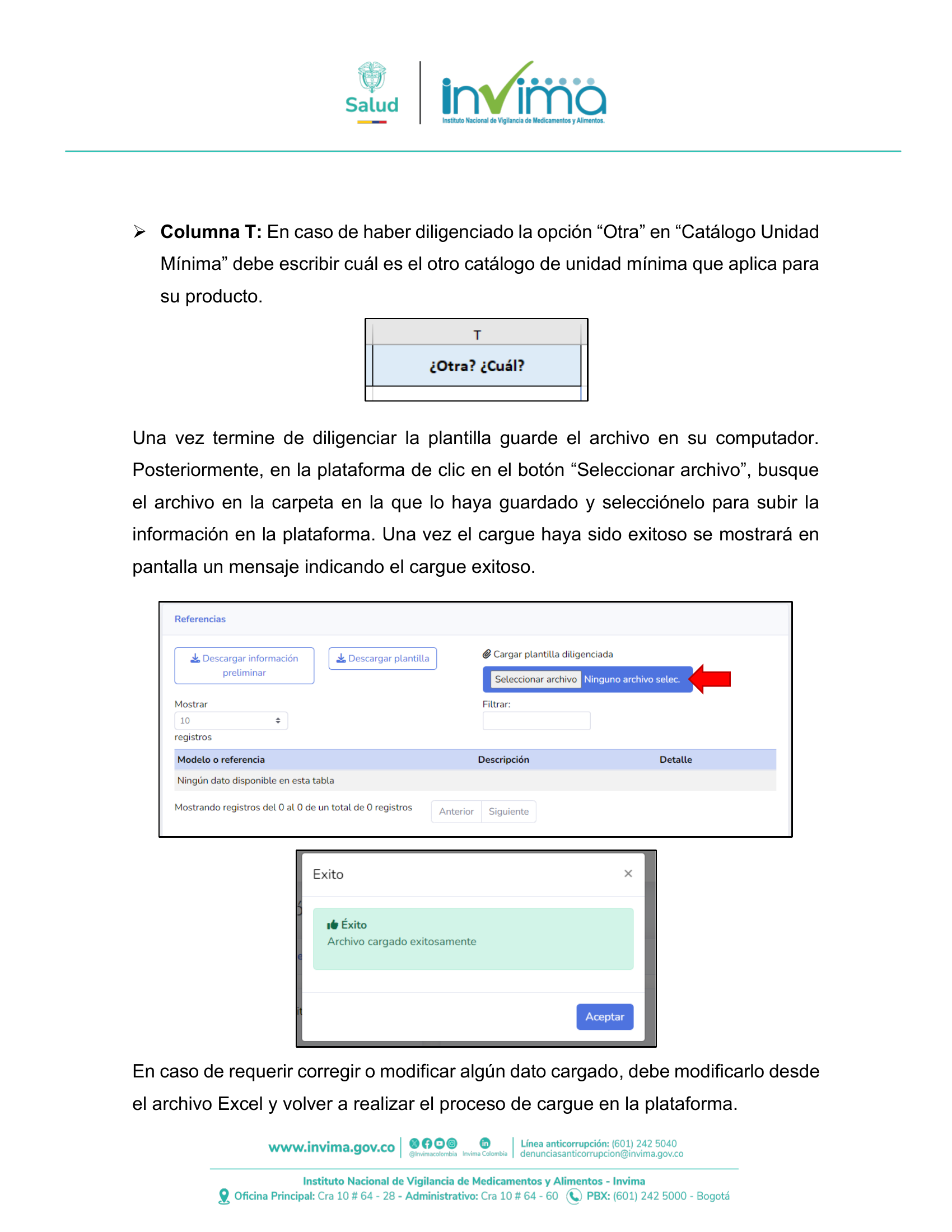
➢ Columna T: En caso de haber diligenciado la opción “Otra” en “Catálogo Unidad Mínima” debe escribir cuál es el otro catálogo de unidad mínima que aplica para su producto. Una vez termine de diligenciar la plantilla guarde el archivo en su computador. Posteriormente, en la plataforma de clic en el botón “Seleccionar archivo”, busque el archivo en la carpeta en la que lo haya guardado y selecciónelo para subir la información en la plataforma. Una vez el cargue haya sido exitoso se mostrará en pantalla un mensaje indicando el cargue exitoso. En caso de requerir corregir o modificar algún dato cargado, debe modificarlo desde el archivo Excel y volver a realizar el proceso de cargue en la plataforma.
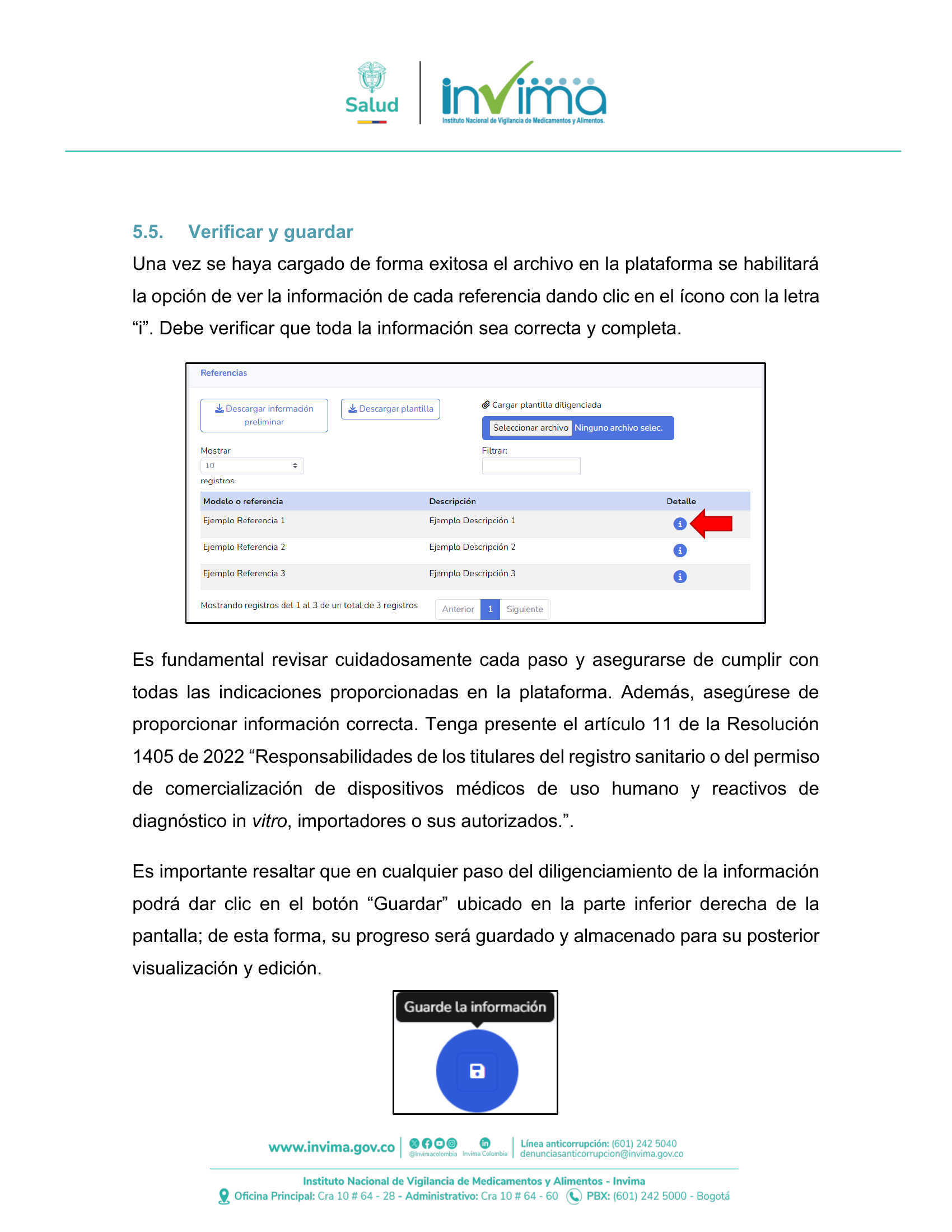
5.5. Verificar y guardar Una vez se haya cargado de forma exitosa el archivo en la plataforma se habilitará la opción de ver la información de cada referencia dando clic en el ícono con la letra “i”. Debe verificar que toda la información sea correcta y completa. Es fundamental revisar cuidadosamente cada paso y asegurarse de cumplir con todas las indicaciones proporcionadas en la plataforma. Además, asegúrese de proporcionar información correcta. Tenga presente el artículo 11 de la Resolución 1405 de 2022 “Responsabilidades de los titulares del registro sanitario o del permiso de comercialización de dispositivos médicos de uso humano y reactivos de diagnóstico in vitro, importadores o sus autorizados.”. Es importante resaltar que en cualquier paso del diligenciamiento de la información podrá dar clic en el botón “Guardar” ubicado en la parte inferior derecha de la pantalla; de esta forma, su progreso será guardado y almacenado para su posterior visualización y edición.
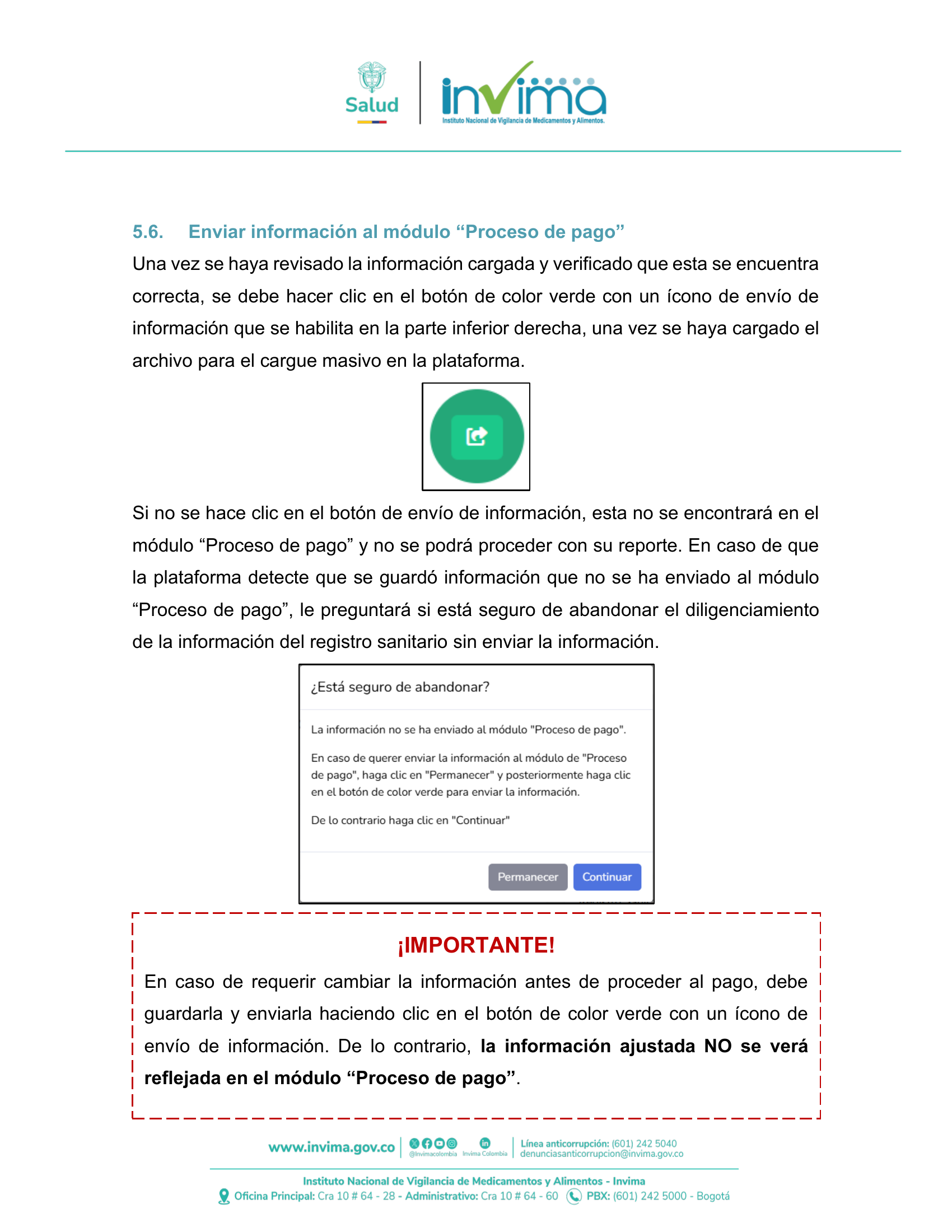
5.6. Enviar información al módulo “Proceso de pago” Una vez se haya revisado la información cargada y verificado que esta se encuentra correcta, se debe hacer clic en el botón de color verde con un ícono de envío de información que se habilita en la parte inferior derecha, una vez se haya cargado el archivo para el cargue masivo en la plataforma. Si no se hace clic en el botón de envío de información, esta no se encontrará en el módulo “Proceso de pago” y no se podrá proceder con su reporte. En caso de que la plataforma detecte que se guardó información que no se ha enviado al módulo “Proceso de pago”, le preguntará si está seguro de abandonar el diligenciamiento de la información del registro sanitario sin enviar la información. ¡IMPORTANTE! En caso de requerir cambiar la información antes de proceder al pago, debe guardarla y enviarla haciendo clic en el botón de color verde con un ícono de envío de información. De lo contrario, la información ajustada NO se verá reflejada en el módulo “Proceso de pago”.
6. PROCESO DE PAGO En esta sección, se explica cómo realizar el proceso de pago asociado a la tarifa correspondiente para el reporte del estándar semántico en la plataforma. Es importante completar este paso correctamente para garantizar la finalización exitosa del reporte. Con el fin de garantizar la seguridad de nuestras transacciones en línea y proteger sus datos personales, les solicitamos que, al diligenciar el formulario de pago a través de PSE, evite utilizar caracteres especiales como /, *, >, <, entre otros. El uso de estos caracteres puede ser interpretado por nuestros sistemas de seguridad como intentos de ataques cibernéticos, lo que podría interrumpir o invalidar su transacción. Los caracteres especiales son comúnmente empleados en diversos tipos de ataques informáticos, como la inyección de código malicioso en formularios web. Por ejemplo, en el artículo "Seguridad web: formularios web, URL's y ataque semántico" se explica cómo los atacantes pueden aprovecharse de formularios que permiten la entrada de caracteres especiales para ejecutar acciones no autorizadas. Para asegurar una experiencia de pago fluida y segura, por favor: • Utilice únicamente letras y números al completar los campos del formulario de pago. • Evite el uso de caracteres especiales como /, *, >, <, entre otros. • Verifique cuidadosamente la información ingresada antes de enviar el formulario.
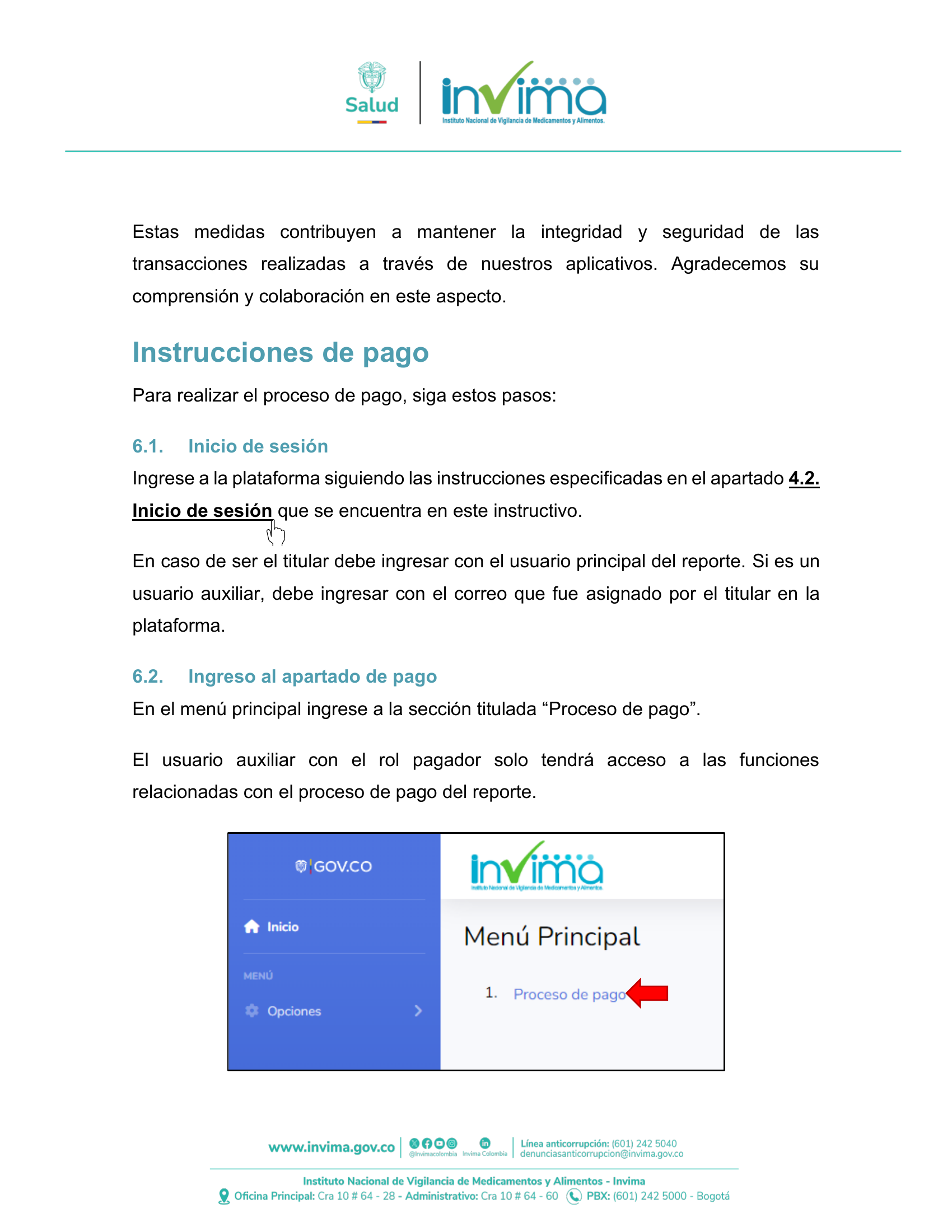
Estas medidas contribuyen a mantener la integridad y seguridad de las transacciones realizadas a través de nuestros aplicativos. Agradecemos su comprensión y colaboración en este aspecto. Instrucciones de pago Para realizar el proceso de pago, siga estos pasos: 6.1. Inicio de sesión Ingrese a la plataforma siguiendo las instrucciones especificadas en el apartado 4.2. Inicio de sesión que se encuentra en este instructivo. En caso de ser el titular debe ingresar con el usuario principal del reporte. Si es un usuario auxiliar, debe ingresar con el correo que fue asignado por el titular en la plataforma. 6.2. Ingreso al apartado de pago En el menú principal ingrese a la sección titulada “Proceso de pago”. El usuario auxiliar con el rol pagador solo tendrá acceso a las funciones relacionadas con el proceso de pago del reporte.
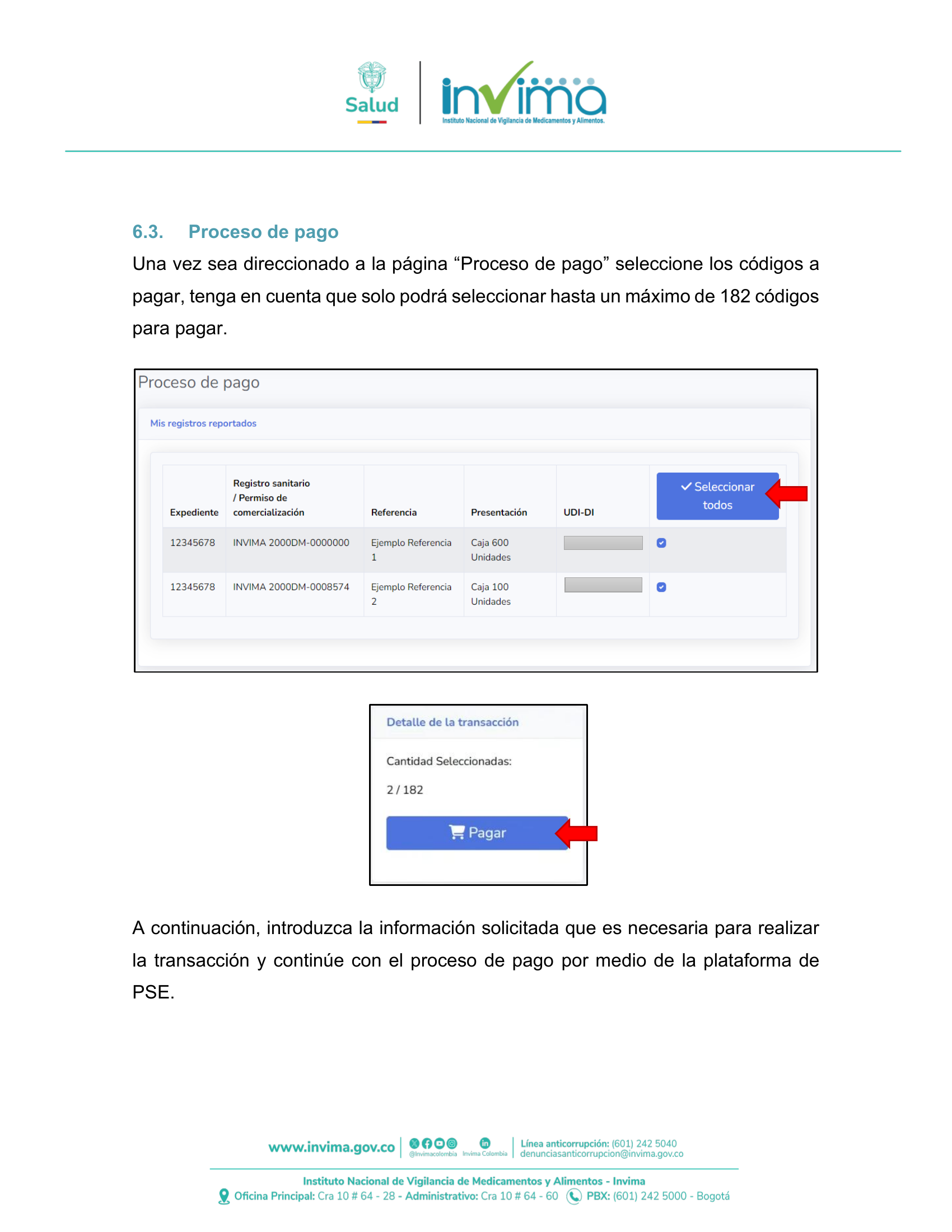
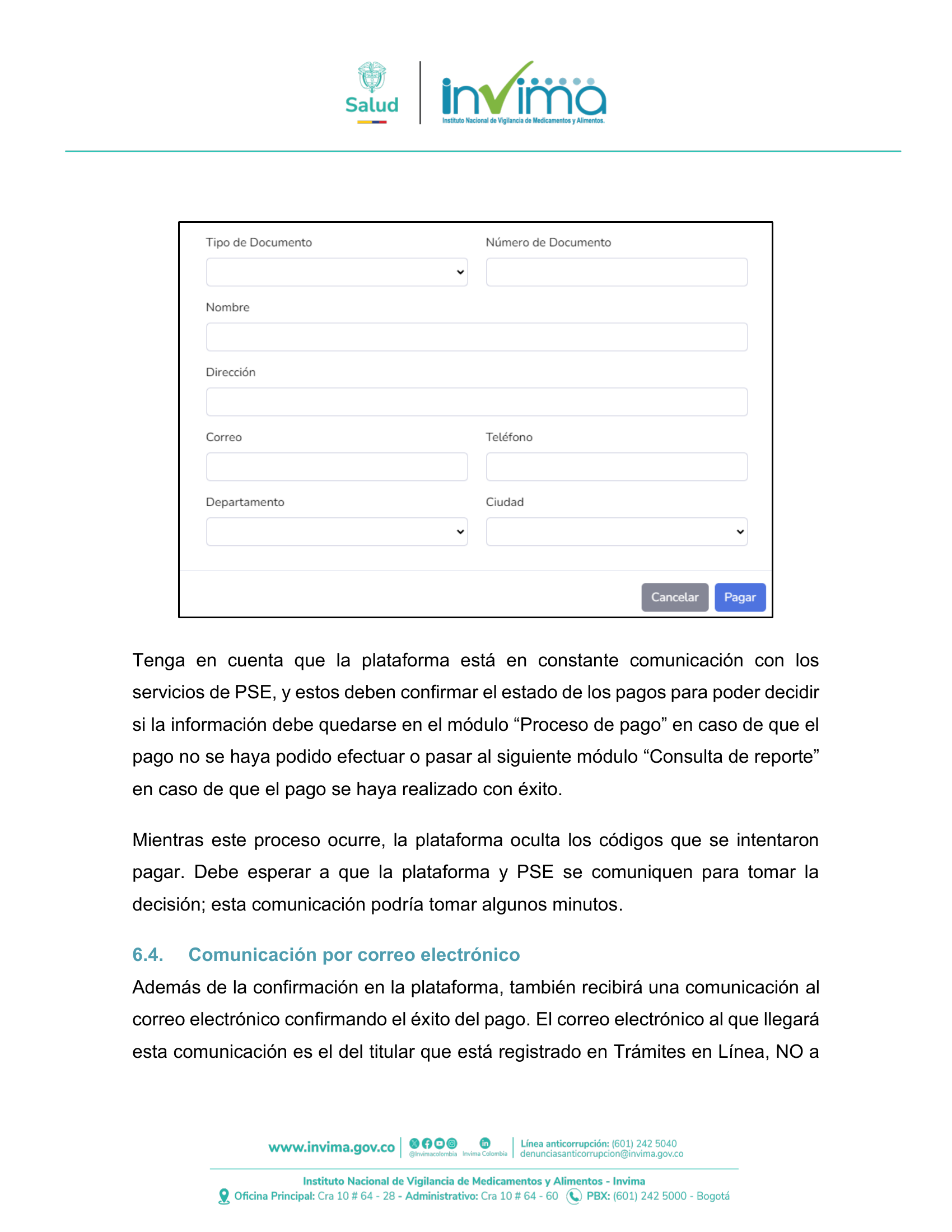
6.3. Proceso de pago Una vez sea direccionado a la página “Proceso de pago” seleccione los códigos a pagar, tenga en cuenta que solo podrá seleccionar hasta un máximo de 182 códigos para pagar. A continuación, introduzca la información solicitada que es necesaria para realizar la transacción y continúe con el proceso de pago por medio de la plataforma de PSE.
Tenga en cuenta que la plataforma está en constante comunicación con los servicios de PSE, y estos deben confirmar el estado de los pagos para poder decidir si la información debe quedarse en el módulo “Proceso de pago” en caso de que el pago no se haya podido efectuar o pasar al siguiente módulo “Consulta de reporte” en caso de que el pago se haya realizado con éxito. Mientras este proceso ocurre, la plataforma oculta los códigos que se intentaron pagar. Debe esperar a que la plataforma y PSE se comuniquen para tomar la decisión; esta comunicación podría tomar algunos minutos. 6.4. Comunicación por correo electrónico Además de la confirmación en la plataforma, también recibirá una comunicación al correo electrónico confirmando el éxito del pago. El correo electrónico al que llegará esta comunicación es el del titular que está registrado en Trámites en Línea, NO a
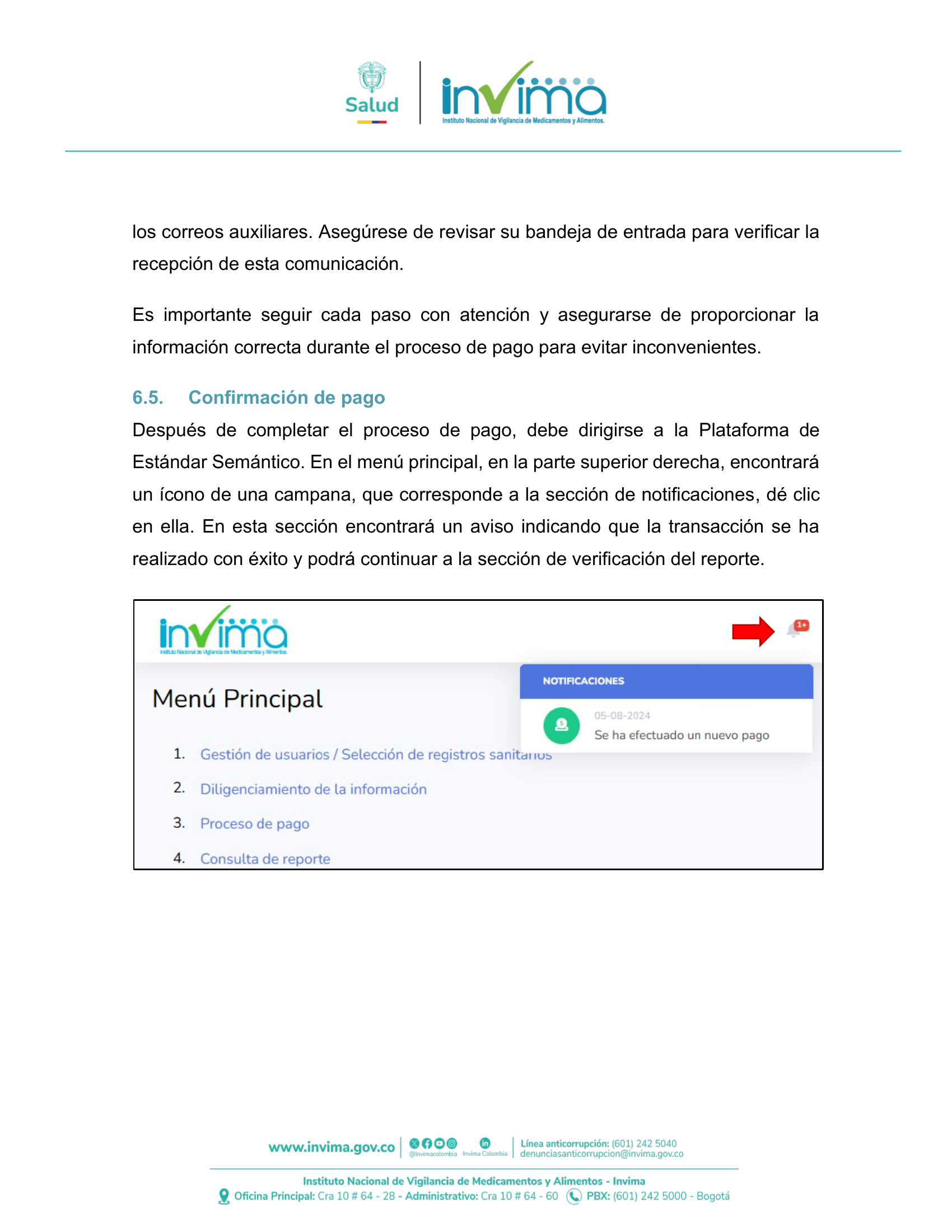
los correos auxiliares. Asegúrese de revisar su bandeja de entrada para verificar la recepción de esta comunicación. Es importante seguir cada paso con atención y asegurarse de proporcionar la información correcta durante el proceso de pago para evitar inconvenientes. 6.5. Confirmación de pago Después de completar el proceso de pago, debe dirigirse a la Plataforma de Estándar Semántico. En el menú principal, en la parte superior derecha, encontrará un ícono de una campana, que corresponde a la sección de notificaciones, dé clic en ella. En esta sección encontrará un aviso indicando que la transacción se ha realizado con éxito y podrá continuar a la sección de verificación del reporte.
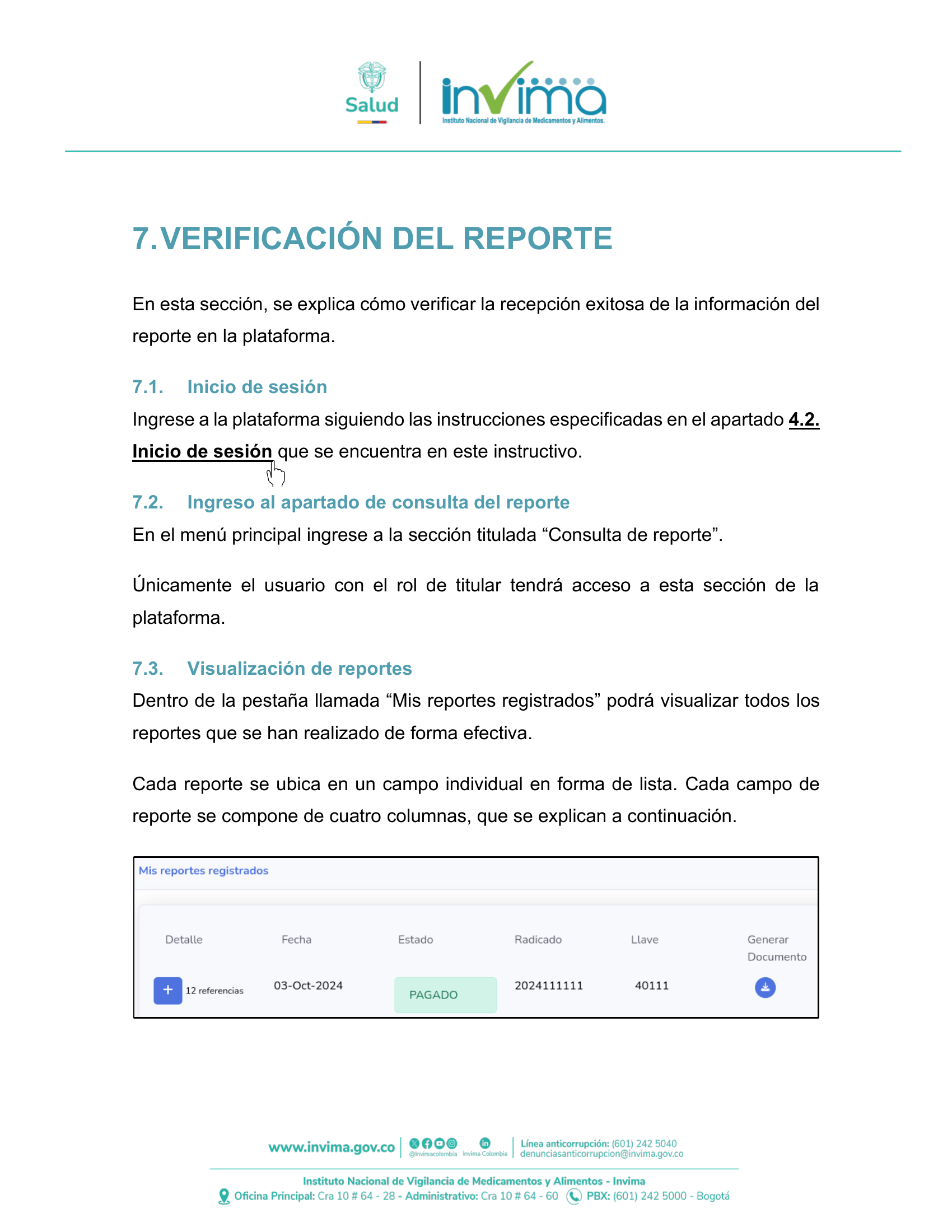
7. VERIFICACIÓN DEL REPORTE En esta sección, se explica cómo verificar la recepción exitosa de la información del reporte en la plataforma. 7.1. Inicio de sesión Ingrese a la plataforma siguiendo las instrucciones especificadas en el apartado 4.2. Inicio de sesión que se encuentra en este instructivo. 7.2. Ingreso al apartado de consulta del reporte En el menú principal ingrese a la sección titulada “Consulta de reporte”. Únicamente el usuario con el rol de titular tendrá acceso a esta sección de la plataforma. 7.3. Visualización de reportes Dentro de la pestaña llamada “Mis reportes registrados” podrá visualizar todos los reportes que se han realizado de forma efectiva. Cada reporte se ubica en un campo individual en forma de lista. Cada campo de reporte se compone de cuatro columnas, que se explican a continuación.
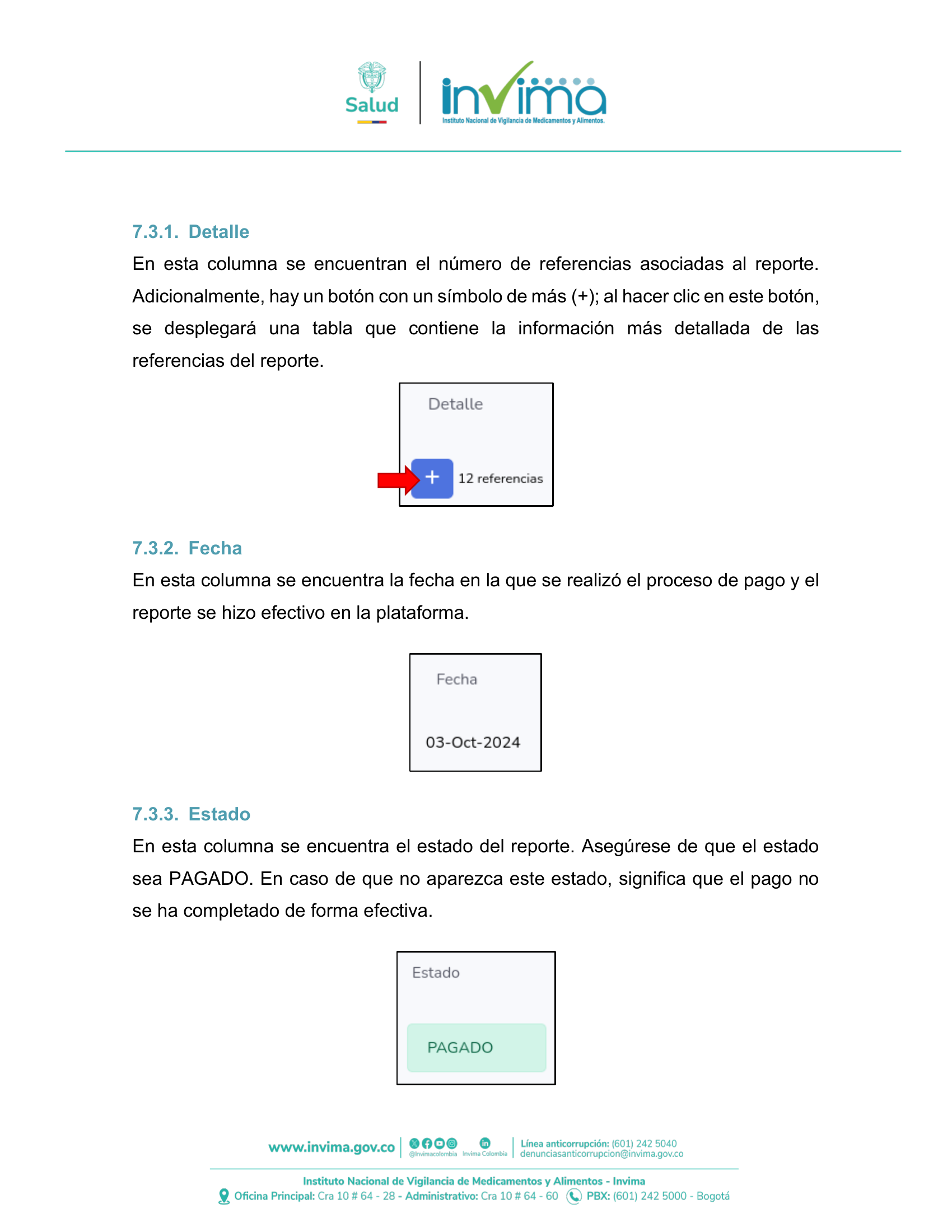
7.3.1. Detalle En esta columna se encuentran el número de referencias asociadas al reporte. Adicionalmente, hay un botón con un símbolo de más (+); al hacer clic en este botón, se desplegará una tabla que contiene la información más detallada de las referencias del reporte. 7.3.2. Fecha En esta columna se encuentra la fecha en la que se realizó el proceso de pago y el reporte se hizo efectivo en la plataforma. 7.3.3. Estado En esta columna se encuentra el estado del reporte. Asegúrese de que el estado sea PAGADO. En caso de que no aparezca este estado, significa que el pago no se ha completado de forma efectiva.
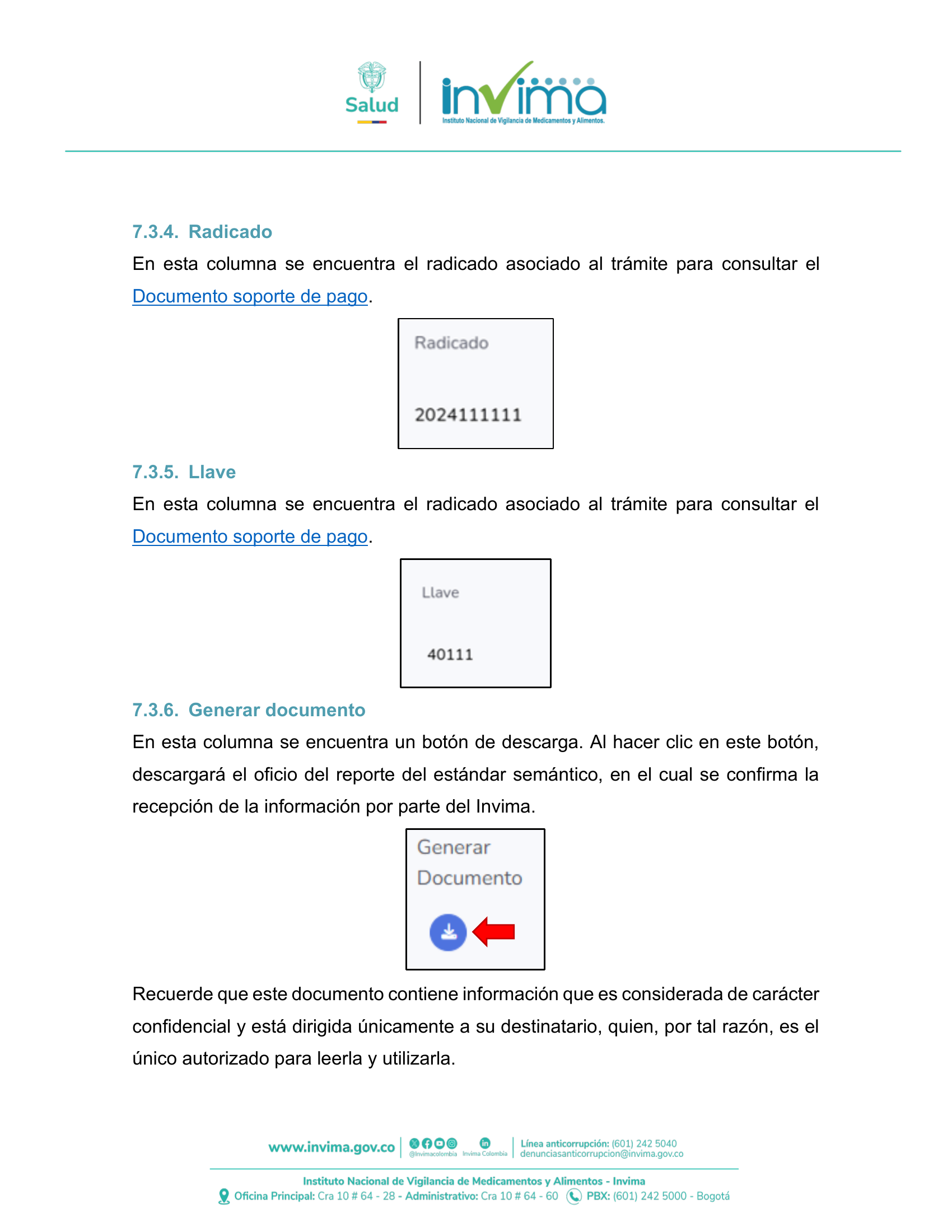
7.3.4. Radicado En esta columna se encuentra el radicado asociado al trámite para consultar el Documento soporte de pago. 7.3.5. Llave En esta columna se encuentra el radicado asociado al trámite para consultar el Documento soporte de pago. 7.3.6. Generar documento En esta columna se encuentra un botón de descarga. Al hacer clic en este botón, descargará el oficio del reporte del estándar semántico, en el cual se confirma la recepción de la información por parte del Invima. Recuerde que este documento contiene información que es considerada de carácter confidencial y está dirigida únicamente a su destinatario, quien, por tal razón, es el único autorizado para leerla y utilizarla.
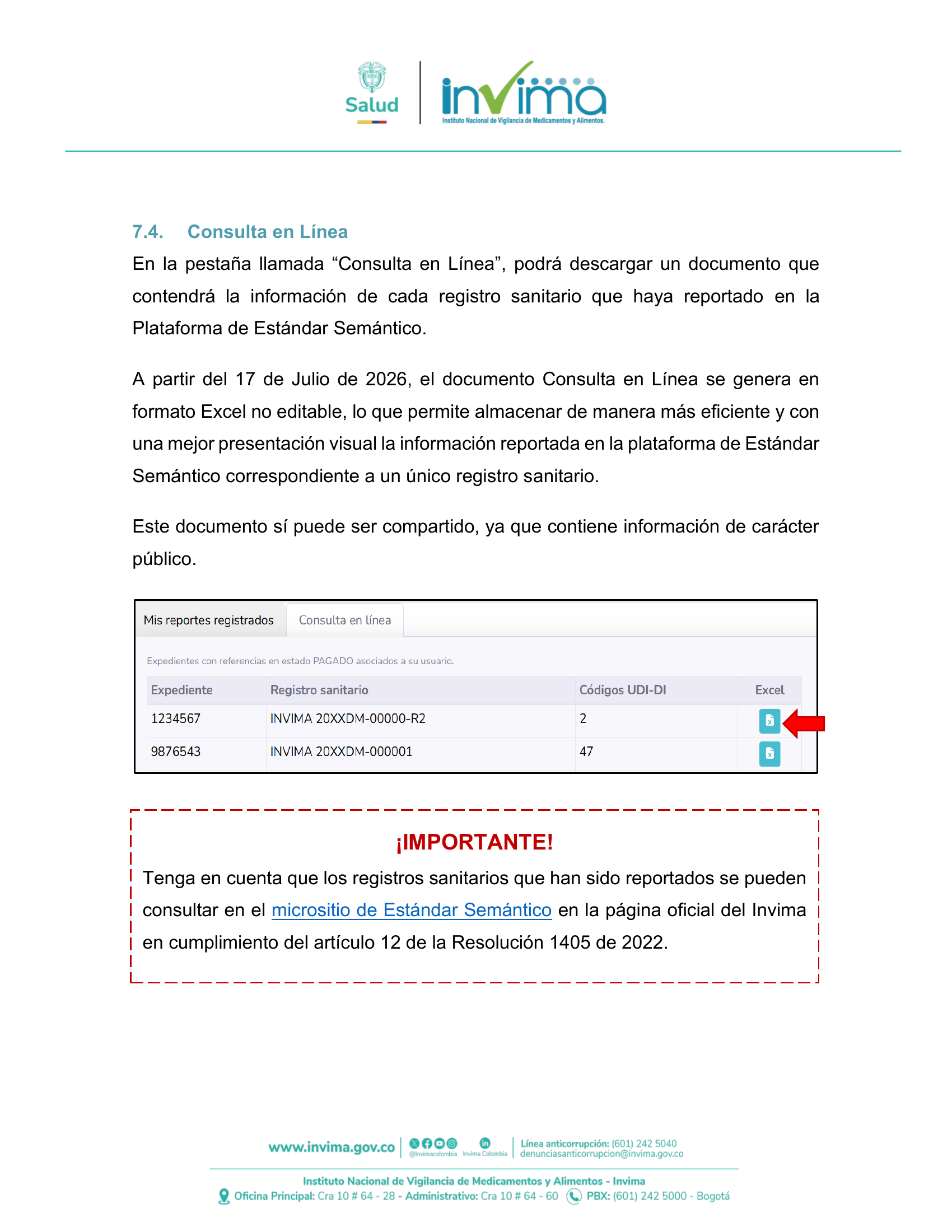
7.4. Consulta en Línea En la pestaña llamada “Consulta en Línea”, podrá descargar un documento que contendrá la información de cada registro sanitario que haya reportado en la Plataforma de Estándar Semántico. A partir del 17 de Julio de 2026, el documento Consulta en Línea se genera en formato Excel no editable, lo que permite almacenar de manera más eficiente y con una mejor presentación visual la información reportada en la plataforma de Estándar Semántico correspondiente a un único registro sanitario. Este documento sí puede ser compartido, ya que contiene información de carácter público. ¡IMPORTANTE! Tenga en cuenta que los registros sanitarios que han sido reportados se pueden consultar en el micrositio de Estándar Semántico en la página oficial del Invima en cumplimiento del artículo 12 de la Resolución 1405 de 2022.
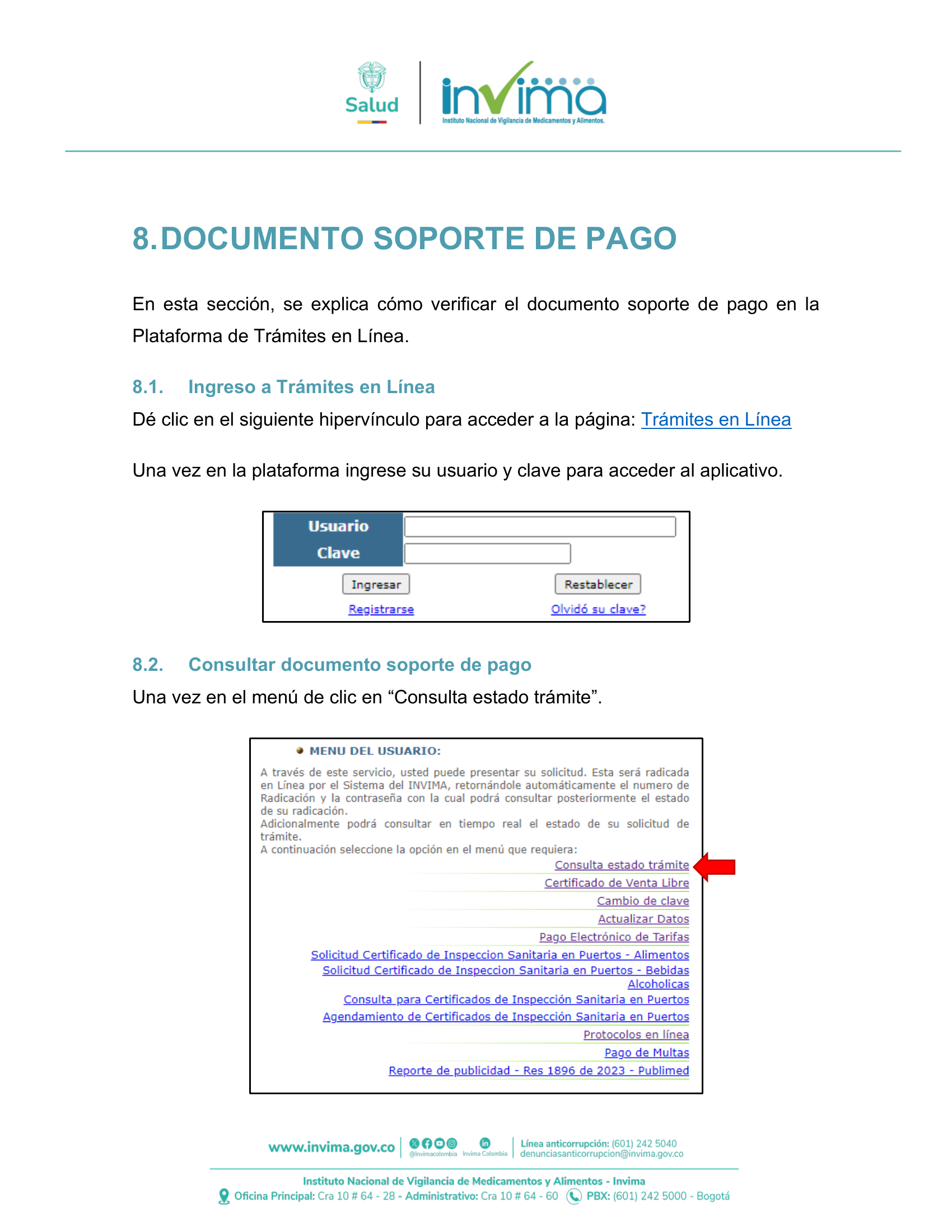
8. DOCUMENTO SOPORTE DE PAGO En esta sección, se explica cómo verificar el documento soporte de pago en la Plataforma de Trámites en Línea. 8.1. Ingreso a Trámites en Línea Dé clic en el siguiente hipervínculo para acceder a la página: Trámites en Línea Una vez en la plataforma ingrese su usuario y clave para acceder al aplicativo. 8.2. Consultar documento soporte de pago Una vez en el menú de clic en “Consulta estado trámite”.
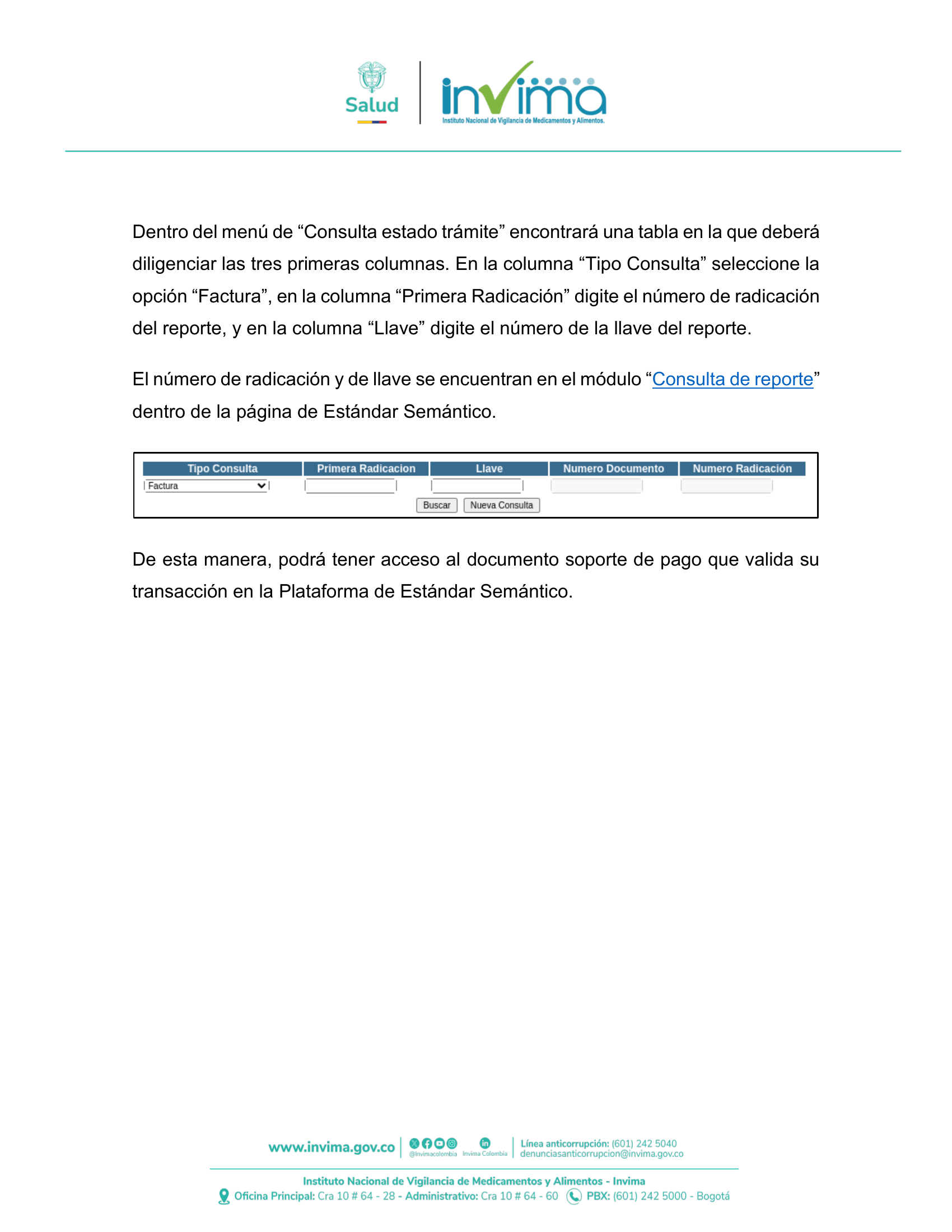
Dentro del menú de “Consulta estado trámite” encontrará una tabla en la que deberá diligenciar las tres primeras columnas. En la columna “Tipo Consulta” seleccione la opción “Factura”, en la columna “Primera Radicación” digite el número de radicación del reporte, y en la columna “Llave” digite el número de la llave del reporte. El número de radicación y de llave se encuentran en el módulo “Consulta de reporte” dentro de la página de Estándar Semántico. De esta manera, podrá tener acceso al documento soporte de pago que valida su transacción en la Plataforma de Estándar Semántico.
PDF page 53

This page has no native PDF search text. Read the original page image above.